

Édition d'un carrousel
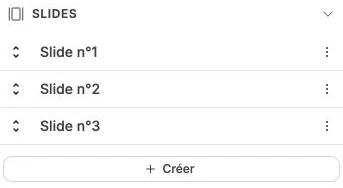
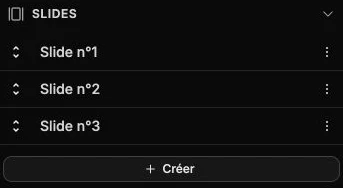
Pour modifier le contenu d'un Carrousel, sélectionnez-le puis cliquez à nouveau dessus (un double-clic fonctionne aussi) : la canvas bascule en mode édition slide par slide. Le reste de la page s'assombrit pour isoler le carrousel, et vous pouvez éditer les blocs de chaque slide comme dans une section. Cliquer sur un slide dans la rubrique Slides du panneau latéral ouvre le même mode.
Repères de slides
Un cadre en pointillés délimite le carrousel et le découpe en autant de zones que de slides visibles simultanément (réglage Nombre de slide visible). Les zones suivent le sens du carrousel : côte à côte pour un défilement horizontal, empilées pour un défilement vertical.
Pagination
Une pastille affiche la position courante et le total (par exemple 2 / 5). Deux flèches précédent et suivant, placées de part et d'autre du carrousel, font défiler les slides — d'une page à la fois quand plusieurs slides sont visibles en même temps.
Les flèches sont automatiquement désactivées en début et en fin de carrousel.
Ajouter, dupliquer et supprimer un slide
Ces actions se font depuis la rubrique Slides du panneau latéral : la liste des slides permet d'en sélectionner un, d'en ajouter, d'en dupliquer ou d'en supprimer.
Quitter l'édition
Le bouton rouge Quitter l'édition, en bas de la canvas, ramène la canvas en mode édition globale : le carrousel redevient un bloc unique parmi les autres, et vous pouvez à nouveau le déplacer ou le redimensionner comme un tout.
Tant que le mode slide est actif, la sélection est limitée au contenu du carrousel : pour sélectionner un bloc du reste de la page, quittez d'abord l'édition.