

Barre du haut
La barre du haut de l'éditeur permet de changer de page, de choisir le format d'aperçu, d'ajouter des éléments, d'annuler ou rétablir une action, de copier une mise en forme et de publier la page. Elle reste visible même lorsque d'autres panneaux sont ouverts.
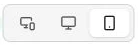
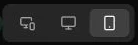
Tableau de bord
Le bouton Tableau de bord referme l'éditeur et vous ramène à la Pages. Vos modifications ont été enregistrées automatiquement, vous ne perdez rien en quittant.
Sélecteur de page
Juste à droite du bouton précédent, le sélecteur affiche le titre de la page en cours. Cliquez dessus pour ouvrir la liste de toutes les pages de votre site et basculer rapidement de l'une à l'autre sans repasser par le tableau de bord.
Chaque ligne affiche un point vert ou gris (page visible ou masquée), une icône de maison pour la page d'accueil, un cadenas pour les pages protégées par mot de passe, son URL et une miniature.
Survolez une page pour afficher son aperçu en grand à droite, cliquez pour l'ouvrir.
Sélecteur d'aperçu desktop ou mobile
Le sélecteur central commande l'affichage de la canvas. Trois modes sont disponibles : Ordinateur et mobile pour afficher les deux rendus côte à côte et travailler en parallèle, Ordinateur uniquement pour vous concentrer sur le grand écran, ou Mobile uniquement pour ajuster spécifiquement le rendu sur téléphone.
Chaque élément possède des réglages indépendants entre desktop et mobile. Basculez d'un mode à l'autre pour vérifier que votre page reste lisible et harmonieuse sur les deux formats.
Élément
Le bouton Élément ouvre la bibliothèque d'éléments à insérer dans votre page (texte, image, vidéo, bouton, formulaire, carrousel, code HTML, produit, barre de recherche, réseaux sociaux…). Reportez-vous à Ajouter un élément pour la marche à suivre détaillée.
Le bouton n'est actif que si la page contient déjà au moins une section.
Annuler et rétablir
À tout moment, utilisez Annuler pour revenir en arrière sur la dernière action et Rétablir pour la rejouer. Les raccourcis clavier habituels fonctionnent également (Ctrl+Z et Ctrl+Shift+Z, ou Cmd+Z et Cmd+Shift+Z sur Mac). L'historique couvre l'ensemble des modifications faites depuis l'ouverture de la page.
Copier le style
L'icône rouleau de peinture duplique l'apparence d'un élément (couleurs, bordures, ombres, polices…) pour l'appliquer à un autre.
Sélectionnez d'abord l'élément dont vous voulez reprendre l'apparence, cliquez sur Copier le style, puis cliquez sur l'élément à modifier : son style est immédiatement remplacé par celui copié et l'outil se désactive. Tant qu'il est actif, le message Cliquez sur un bloc pour appliquer le style reste affiché en haut de la canvas ; cliquez à nouveau sur l'icône pour annuler sans rien appliquer.
C'est l'outil le plus rapide pour harmoniser la mise en forme d'une page sans recopier chaque réglage manuellement.
Indicateur de sauvegarde
La pastille à droite affiche Enregistrement en cours pendant la sauvegarde et Modifications enregistrées quand tout est synchronisé avec le serveur. Vous n'avez pas besoin de déclencher la sauvegarde vous-même : elle se fait automatiquement au fur et à mesure de vos changements.
Visiter le site
À gauche du bouton de publication, Visiter le site ouvre la page publiée dans un nouvel onglet. Le survol du bouton affiche un QR code pour ouvrir la page directement sur votre téléphone. Le bouton reste grisé tant que la page n'a jamais été publiée.
Publier la page
Le bouton à droite ouvre la fenêtre de publication. Tant qu'aucun changement n'a eu lieu depuis la dernière publication, il affiche Page à jour ; sinon, il affiche Actualiser la page.
La fenêtre se déroule en deux étapes. Aperçu de la page montre d'abord le rendu desktop et mobile, accompagné de badges qui rappellent l'état de la page (masquée, page d'accueil, protégée par mot de passe, masquée des moteurs de recherche…).
Publication de la page liste ensuite ce que la publication va déclencher : mise en ligne sur votre domaine, notification des moteurs de recherche (Google Search Console, IndexNow), régénération de l'image de partage, traduction automatique sous 24 h si vous avez activé des langues, et création d'un point de restauration.
Validez avec Publier pour mettre la page en ligne. Une fois la page publiée, la fenêtre affiche un aperçu de partage (QR code, résultat Google, aperçu réseaux sociaux) et le bouton Visiter la page ouvre la version en ligne dans un nouvel onglet.
Une page masquée ne peut pas être publiée : la fenêtre vous propose Rendre la page visible. Si elle est masquée mais encore en ligne, le bouton devient Dépublier pour la retirer du site.
Sur mobile
Sur un écran étroit, la barre se replie : le sélecteur central propose les onglets IA, ordinateur, mobile et Modifier (qui ouvre le panneau de réglages), et les autres actions — élément, annuler, rétablir, visite du site et publication — se regroupent dans le menu à trois points à droite.