

Bordure
Utilisez Bordure pour tracer une ligne autour d'un élément. Choisissez son style, son épaisseur, sa couleur et les côtés où elle apparaît.
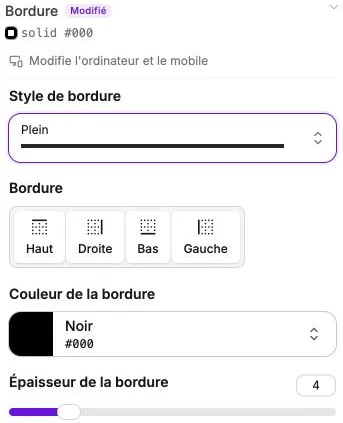
Style de bordure
Le sélecteur Style de bordure propose cinq choix :
- Aucun : pas de bordure. Ce choix efface aussi l'épaisseur et les côtés.
- Plein : trait continu (le plus courant).
- Tiret : petits traits espacés.
- Pointillé : petits points alignés.
- Double : deux traits parallèles.
Tant que Aucun est sélectionné, les autres réglages restent masqués.
Côtés
Une fois le style choisi, indiquez dans Côtés où tracer la bordure (Haut, Droite, Bas, Gauche). Cliquez sur un côté pour l'activer ou le désactiver. Vous pouvez activer un, deux, trois ou les quatre côtés.
C'est ainsi qu'on crée, par exemple, un séparateur en bas d'une carte (uniquement le côté Bas activé), ou un encadrement complet (les quatre côtés).
Couleur de la bordure
Sélecteur de couleur classique. Les couleurs de votre palette de couleurs apparaissent en raccourci.
Épaisseur
Le curseur Épaisseur va de 1 à 20 pixels. Une valeur de 1 donne un trait fin, 4 un trait visible, au-delà un encadrement très marqué.
Réinitialiser
L'icône de réinitialisation (flèche circulaire, infobulle Réinitialiser les paramètres), dans l'en-tête de la rubrique, efface la bordure (style, couleur, épaisseur, côtés activés) de l'affichage en cours d'édition. En aperçu Mobile uniquement, elle ne retire que les valeurs propres au mobile : le mobile reprend alors la bordure de l'ordinateur.