

Page
Le panneau Page s'affiche dès que vous cliquez dans une zone vide de la canvas, en dehors de tout élément ou section. Il regroupe les réglages globaux de la page : titre, description, référencement, visibilité, image de partage et actions de gestion.
Page
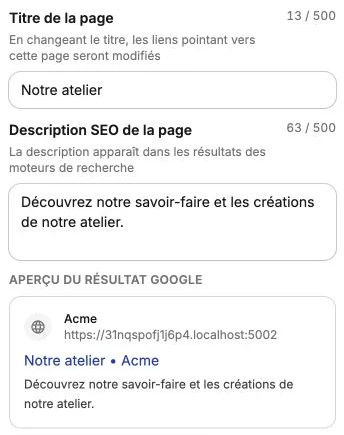
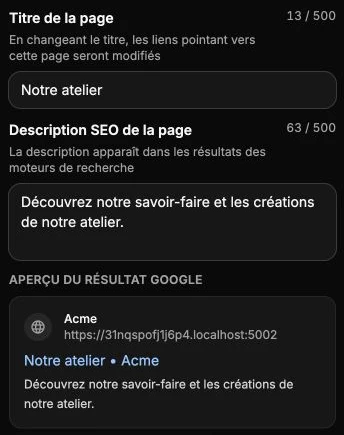
La rubrique Page regroupe les informations de référencement et l'identité de la page.
- Titre de la page sert à la fois de titre dans l'onglet du navigateur et de titre SEO dans les résultats de recherche. Modifier ce titre met aussi à jour les liens internes pointant vers la page.
- Description SEO de la page est la courte description affichée dans les résultats des moteurs de recherche.
- L'Aperçu du résultat Google sous ces deux champs montre en direct comment le titre et la description s'afficheront dans les résultats de recherche.
- Générer avec l'IA propose automatiquement plusieurs couples titre + description rédigés à partir du contenu réel de votre page. Plus la page est complète, plus les propositions sont pertinentes. Cliquez sur l'une d'elles pour l'appliquer immédiatement, ou sur Générer d'autres propositions pour obtenir de nouvelles suggestions.
Paramètres de la page
Cette rubrique regroupe les réglages de visibilité et d'accès.
- Définir comme page d'accueil remplace la page actuellement utilisée comme page d'accueil de votre site.
- Rendre la page visible : si la page est masquée, elle reste accessible uniquement à vous. Activez l'option lorsque vous êtes prêt à la rendre publique. Tant qu'elle est masquée, un avertissement vous le rappelle.
- Personnaliser le nom du lien modifie l'URL de la page (par exemple
monsite.com/a-propos). Utilisez uniquement des lettres et tirets, sans espaces ni caractères spéciaux. - Protéger avec un mot de passe limite l'accès aux visiteurs qui possèdent le mot de passe que vous définissez. Pratique pour des pages confidentielles ou un espace privé client.
- Masquer la barre de navigation et le pied de page retire l'en-tête et le pied de page sur cette page uniquement. Utile pour des pages d'atterrissage (landing pages) ou des pages de maintenance qui doivent rester sans distractions.
- Masquer la page des moteurs de recherche demande aux moteurs de ne pas indexer la page. Elle reste accessible aux visiteurs qui disposent de son lien.
Image de partage de la page
L'Image de partage de la page définit la vignette utilisée lorsque la page est partagée sur les réseaux sociaux ou la messagerie. Elle doit faire 1200 × 630 pixels. Sans image personnalisée, Vivlab génère automatiquement un visuel à partir du titre et d'une image du contenu.
Cliquez sur Modifier l'image pour importer la vôtre (vous pouvez ensuite la Remplacer, la Recadrer ou la Supprimer d'un clic sur la vignette). Supprimer l'image personnalisée fait revenir au visuel généré.
Dupliquer ou supprimer la page
Les deux icônes en haut à droite de la rubrique Page permettent de Dupliquer la page (utile pour repartir d'un modèle existant) ou de la Supprimer définitivement.
La duplication ouvre une fenêtre qui reprend tous les réglages de la page : titre (proposé avec le suffixe « (copie) »), description, visibilité, URL, mot de passe… Tous les blocs et la mise en forme sont reproduits à l'identique.
La suppression demande une confirmation explicite (vous devez taper Supprimer définitivement) car l'action est irréversible : la page est retirée du site sans délai, les liens associés deviennent inactifs et l'historique des publications est définitivement perdu.
Organisation mobile automatique
La rubrique Organisation mobile automatique génère la disposition mobile de la page à partir de l'organisation desktop. Cliquez sur Réorganiser les éléments : seule la vue mobile est modifiée, la vue desktop reste intacte.
Style de la page
Le panneau de style en bas vous permet de définir un arrière-plan, des marges intérieures et une bordure pour l'ensemble de la page. Ces réglages s'appliquent à la zone autour des sections, jamais à l'intérieur.