

Formulaire
L'élément Formulaire crée un formulaire de contact ou de saisie de données sur votre page. Les réponses des visiteurs vous sont remontées et stockées dans la page Contacts.
Liste des champs
La rubrique principale affiche la liste des champs du formulaire. Cliquez sur un champ pour le modifier, ou utilisez les actions pour le dupliquer, supprimer ou en ajouter un nouveau.
Pour chaque champ :
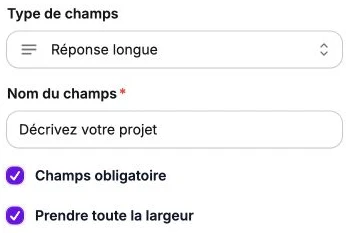
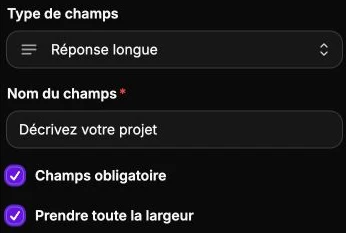
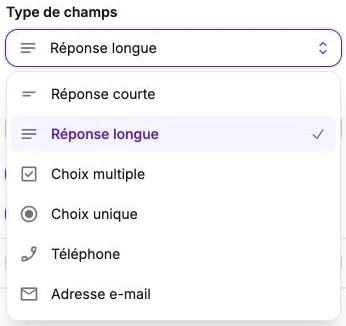
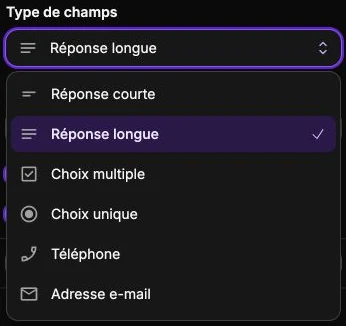
- Type de champs : choisissez parmi Réponse courte, Réponse longue, Choix multiple, Choix unique, Téléphone ou Adresse e-mail. Le type détermine la validation appliquée à la saisie du visiteur.
- Nom du champs : le libellé affiché au-dessus du champ.
- Pour Choix multiple et Choix unique, une liste secondaire vous permet de définir les options proposées au visiteur.
- Champs obligatoire : empêche l'envoi du formulaire si ce champ est vide.
- Prendre toute la largeur : étend le champ sur toute la largeur du formulaire au lieu d'une demi-largeur. Sur mobile, tous les champs prennent automatiquement toute la largeur.
Style des champs
La rubrique Style des champs définit l'apparence des cases de saisie :
- Couleur du texte : couleur de la valeur tapée par le visiteur.
- Couleur des champs : couleur de fond des cases de saisie.
- Couleur des bordures : couleur du contour des cases.
Style du bouton
La rubrique Style du bouton personnalise le bouton de validation du formulaire :
- Texte du bouton : son libellé (par exemple « Envoyer », « Valider », « M'inscrire »).
- Couleur du bouton : couleur du texte du bouton.
- Couleur de fond du bouton : couleur de remplissage.
- Couleur des bordures : couleur du contour.
Style global
Le panneau de style regroupe le style du texte global, l'arrière-plan du formulaire, les bordures, l'arrondi des angles, l'ombre, les marges intérieures, l'alignement vertical et les transitions.
Suivi des réponses
Chaque envoi du formulaire déclenche un e-mail vers l'adresse de votre compte avec le contenu de la saisie, et alimente la page Contacts où vous retrouvez le détail de chaque demande, la page d'origine et un raccourci pour répondre directement par e-mail.
Alternatives externes
Si vous avez besoin d'un formulaire plus avancé (logique conditionnelle, calculs, intégration directe avec un CRM ou un outil d'e-mailing), vous pouvez intégrer un formulaire tiers à votre page via l'élément Iframe.
- Tally (tally.so) : outil de création de formulaires riches, avec logique conditionnelle et large choix de champs. Créez votre formulaire sur Tally, copiez le code d'intégration (
<iframe>), puis collez-le dans un élément Iframe de votre page. - Brevo (brevo.com, anciennement Sendinblue) : plateforme d'e-mail marketing française, particulièrement adaptée pour l'inscription à votre newsletter. Brevo gère la conformité RGPD, la double confirmation et la gestion des listes. Récupérez le code d'intégration du formulaire dans Brevo, puis collez-le dans un élément Iframe.
Vous pouvez aussi remplacer le formulaire intégré par un simple bouton pointant vers l'URL hébergée du formulaire Tally ou Brevo.