

Barre de navigation
Le panneau Barre de navigation apparaît dès que vous cliquez sur la barre de navigation en haut de la canvas. La barre de navigation est commune à toutes les pages du site : la modifier ici met à jour tout le site en une seule opération.
Barre de navigation
L'option Barre de navigation fondue intègre la barre dans la première section de chaque page (et coupe son fond pour qu'elle se mélange avec celle-ci). Vérifiez bien que toutes les pages du site fonctionnent avec cette option active : elle modifie le rendu de la première section partout.
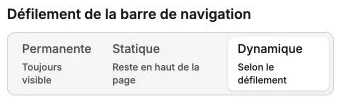
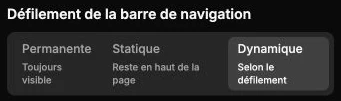
Le Défilement de la barre de navigation définit son comportement quand le visiteur fait défiler la page :
- Permanente : la barre reste toujours visible, même en défilant.
- Statique : la barre reste en haut de la page et disparaît dès qu'on défile.
- Dynamique : la barre apparaît et disparaît automatiquement selon le sens de défilement (visible quand on remonte, masquée quand on descend).
Modèles de barre de navigation
Le bouton Sélectionner un modèle ouvre une bibliothèque de modèles prêts à l'emploi. Survolez un modèle pour l'Ajouter tel quel, ou cliquez sur Adapter le contenu pour que l'IA le reprenne avec les contenus de votre site (un champ vous permet ensuite d'ajuster le résultat). Le bouton Créer à partir d'une barre vierge repart de zéro.
Dans tous les cas, la barre actuelle est écrasée : une confirmation vous est demandée avant le remplacement.
Organisation mobile automatique
La rubrique Organisation mobile automatique génère la disposition mobile des éléments de la barre à partir de leur organisation desktop, via le bouton Réorganiser les éléments. Seule la vue mobile est modifiée.
Style de la barre
Le panneau de style regroupe l'arrière-plan, l'espacement intérieur et la bordure de la barre.
Ajouter un élément dans la barre
Pour insérer un nouvel élément (logo, lien, menu, bouton de panier, etc.), gardez la barre sélectionnée puis cliquez sur Élément dans la barre du haut. Seuls les éléments adaptés à un en-tête sont alors proposés. Reportez-vous à Ajouter un élément pour la liste détaillée.