

Ajouter un élément
Le panneau Ajouter un élément s'ouvre depuis le bouton Élément de la barre du haut. Il liste les blocs que vous pouvez insérer sur la page en cours.
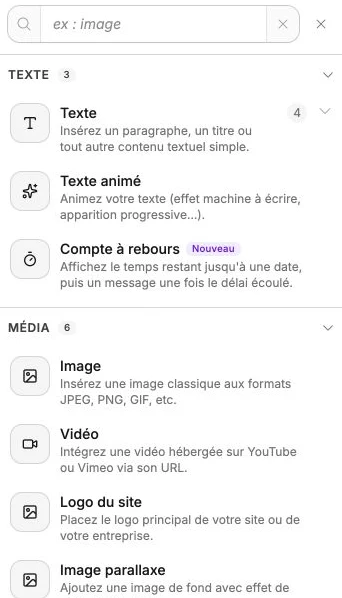
Faire glisser un élément sur la canvas
Faites glisser un élément depuis la liste vers l'endroit voulu sur la canvas. Un repère visuel vous indique où il sera positionné. Relâchez pour confirmer : l'élément est inséré avec un style par défaut adapté à votre thème, que vous pouvez ensuite personnaliser depuis le panneau latéral.
Vous pouvez aussi cliquer sur un élément : il est alors inséré au centre de la zone visible (ou dans la section sélectionnée). Les éléments disponibles en plusieurs variantes affichent un compteur : cliquez dessus pour déplier une grille d'aperçus, puis glissez ou cliquez la variante voulue.
Catégories disponibles
Les éléments sont regroupés par catégorie pour vous aider à les retrouver rapidement.
Dans une section courante, vous disposez :
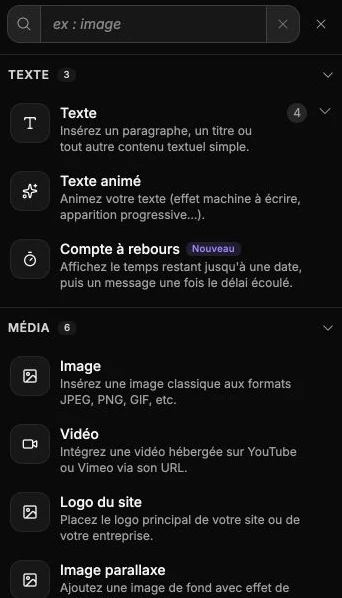
- Texte : Texte, Texte animé, Compte à rebours.
- Média : Image, Vidéo, Logo du site, Image parallaxe, Image avant/après, Galerie.
- Éléments : Bouton, Forme, Réseaux sociaux, Barre d'annonce, Questions fréquentes.
- Carrousel : Carrousel.
- Contact : Formulaire.
- Navigation : Navigation, Menu déroulant, Menu mobile, Menu langue.
- E-commerce : Produit en vente, Catalogue de produits, Barre de recherche, et les boutons Icône de recherche, Panier e-commerce et Espace client.
- Code : Iframe, Code HTML.
Dans la barre de navigation, seuls les éléments adaptés à un en-tête sont proposés : navigation, menu déroulant, menu mobile, menu langue, image, logo du site, bouton, forme, réseaux sociaux, barre d'annonce, barre de recherche, icône de recherche, panier e-commerce, espace client et texte.
Recherche rapide
Un champ de recherche en haut du panneau filtre la liste sur le nom de l'élément. Tapez par exemple « bouton » ou « image » pour ne garder que les variantes pertinentes.