

Zoom et plein écran
La barre du bas de l'éditeur commande le niveau de zoom de la canvas et l'activation du mode plein écran, et abrite le bouton Assistant IA. Les réglages de zoom et de plein écran n'ont aucun effet sur l'apparence réelle de votre site : ils servent uniquement à confortablement travailler dans l'éditeur.
Régler le niveau de zoom
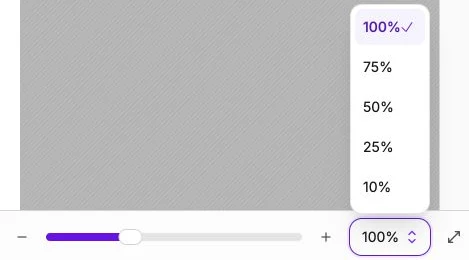
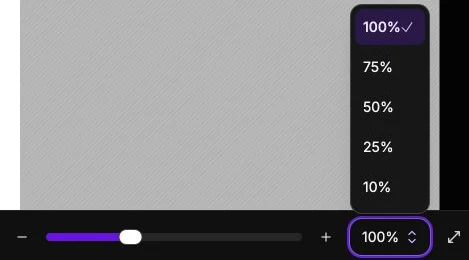
Utilisez les boutons + et - pour zoomer ou dézoomer par paliers. Le curseur central permet un réglage continu, et la liste à droite propose les niveaux prédéfinis 100 %, 75 %, 50 %, 25 % et 10 %.
Zoomez fortement (jusqu'à 500 %) pour aligner précisément un détail (taille d'une icône, espacement de quelques pixels). Dézoomez pour prendre du recul sur la composition générale d'une page longue.
Depuis ces commandes, le zoom conserve le point au centre de la zone visible : la canvas ne saute pas quand vous changez de niveau. Vous pouvez aussi zoomer directement sur la canvas avec Ctrl + molette (ou en pinçant le trackpad ou l'écran tactile) : le zoom se centre alors sur le curseur.
Plein écran
L'icône Plein écran masque le panneau latéral pour vous donner toute la largeur de l'écran sur la canvas. C'est utile lorsque vous travaillez sur une mise en page complexe ou que vous voulez prévisualiser le rendu sans distraction.
Cliquez à nouveau sur l'icône (Quitter le plein écran) pour rétablir l'affichage habituel.
En plein écran, vous gardez accès à la barre du haut et à la barre du bas, vous pouvez donc continuer à publier la page, à annuler une action, à changer de page ou à ajuster le zoom sans repasser en affichage normal.
Assistant IA
À gauche de la barre du bas, le bouton Assistant IA ouvre un panneau de conversation sur le côté gauche de l'éditeur. Décrivez ce que vous voulez créer ou modifier (« Rends le titre plus percutant », « Ajoute un bouton de réservation »…) : les changements sont appliqués directement sur la page. Sélectionnez des blocs avant d'envoyer votre demande pour la cibler : l'IA voit toute la page mais se concentre sur la sélection.