

Arrière-plan
La rubrique Arrière-plan définit le fond d'un élément, d'une section ou d'un bloc. Quatre modes sont proposés : Aucun, Couleur, Dégradé ou Image.
Un dégradé fait passer progressivement d'une couleur à une autre. Chaque couleur ajoutée à la liste est un point de ce passage, appelé arrêt. Un fond transparent laisse voir ce qui se trouve derrière l'élément.
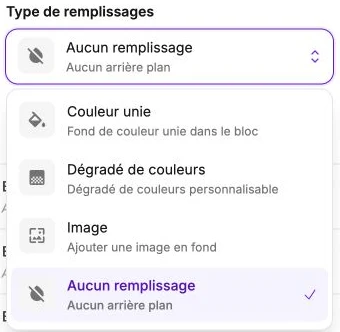
Choisir un type de remplissage
Le sélecteur Type de remplissages en haut bascule entre les quatre modes. Tant que la rubrique reste ouverte, Vivlab garde en mémoire le réglage que vous aviez sur chaque mode : si vous passez de Couleur à Dégradé puis revenez à Couleur, votre couleur initiale est restaurée.
Couleur unie
Mode Couleur : choisissez la Couleur de l'arrière plan avec le sélecteur de couleur classique. Les couleurs de votre palette de couleurs apparaissent en raccourci pour garder une identité cohérente. Le curseur Opacité (0 à 100 %) rend ensuite cette couleur plus ou moins transparente.
Dégradé de couleurs
Mode Dégradé : un grand carré affiche le rendu du dégradé. Glissez à l'intérieur de la zone pour modifier le sens du dégradé (l'angle s'affiche en degrés au centre), ou réglez l'angle précisément avec le curseur Sens du dégradé (0 à 359°).
En dessous, la liste des couleurs définit les étapes du dégradé. Cliquez sur + pour ajouter une couleur intermédiaire, sur une couleur existante pour la modifier (réglage Couleur du dégradé), ou sur les actions de la liste pour la dupliquer ou la supprimer. Un dégradé a au moins deux couleurs ; vous pouvez en empiler autant que vous voulez pour créer des transitions complexes.
Image
Mode Image : cliquez sur Modifier l'image pour importer un fichier (JPEG, PNG, WebP, AVIF, GIF). Une fois l'image chargée :
- Le sélecteur Affichage propose Couvrir (l'image remplit tout le bloc) ou Motif (l'image est répétée). Choisissez Motif pour des arrière-plans avec textures, comme du papier, du bois ou du papier peint.
- Dans les deux modes, la grille Position place l'image sur l'un de ses neuf points en un clic, et les curseurs Position horizontale et Position verticale (0 à 100 %) affinent son placement.
- En mode Motif, Taille du motif règle le pourcentage de zoom du motif (de 1 à 100 %).
Aucun remplissage
Mode Aucun : l'arrière-plan est transparent. Le bloc laisse voir ce qui se trouve derrière (la section parente, la couleur de la page). Si un élément parent a son propre fond, un message dans la rubrique signale que le fond transparent le laisse apparaître.
Flou d'arrière-plan
Le curseur Flou d'arrière-plan (0 à 20 px) floute ce qui apparaît derrière le bloc, quel que soit le type de remplissage. Combiné à une couleur unie semi-transparente, il donne un effet de verre dépoli, par exemple pour un en-tête qui reste lisible au-dessus des images pendant le défilement.
Réinitialiser
L'icône de réinitialisation (flèche circulaire, infobulle Réinitialiser les paramètres), dans l'en-tête de la rubrique, efface l'arrière-plan et le flou d'arrière-plan de l'affichage en cours d'édition. En aperçu Mobile uniquement, elle ne retire que les valeurs propres au mobile : le mobile reprend alors l'arrière-plan de l'ordinateur.