

Carrousel
L'élément Carrousel affiche plusieurs slides que le visiteur peut faire défiler horizontalement ou verticalement. Chaque slide est un mini-bloc dans lequel vous insérez des éléments comme dans n'importe quelle section : texte, image, bouton, vidéo…
Slides
La rubrique Slides affiche la liste des slides du carrousel. Cliquez sur un slide pour l'éditer (la canvas bascule alors en mode édition slide par slide), ou utilisez les actions de la liste pour le dupliquer, supprimer ou en ajouter un nouveau.
Le bouton Créer en bas de la liste ajoute un slide contenant un texte d'exemple (« Slide n°3 »), dans lequel vous ajoutez ensuite vos éléments comme dans une section.
Élément carrousel
La rubrique principale regroupe les réglages d'animation :
- Défilement : choisissez entre Défilement dynamique (animation avec accélération et ralentissement naturels, idéal pour un mouvement souple) et Défilement en continu (animation linéaire à vitesse constante, sans accélération).
- Direction du défilement : Horizontal ou Vertical.
- Nombre de slide visible : combien de slides sont visibles simultanément.
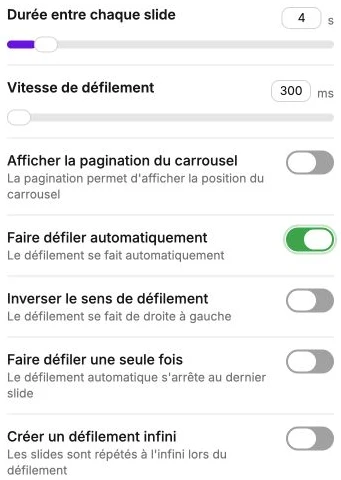
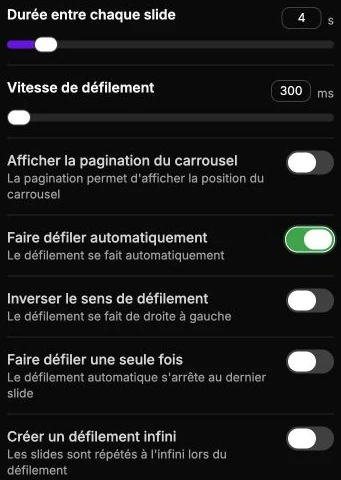
- Durée entre chaque slide : temps d'attente avant de passer au slide suivant (en secondes, entre 0 et 45). Combinée au Défilement en continu, une durée de 0 donne un mouvement ininterrompu, façon bandeau défilant.
- Vitesse de défilement : durée de l'animation de transition (entre 300 ms et 10 secondes).
- Afficher la pagination du carrousel : affiche les points de position en bas du carrousel.
- Faire défiler automatiquement : active le défilement automatique selon la Durée entre chaque slide.
- Inverser le sens de défilement : fait défiler de droite à gauche au lieu de gauche à droite.
- Faire défiler une seule fois : le défilement automatique s'arrête au dernier slide au lieu de revenir au premier.
- Créer un défilement infini : répète les slides à l'infini (recommandé pour un carrousel d'avis ou de logos partenaires).
Quitter l'édition d'un slide
Quand vous éditez un slide, un bouton Quitter l'édition apparaît en bas de l'écran pour revenir au mode édition globale du carrousel.
Style du carrousel
Le panneau de style regroupe l'arrière-plan, les bordures et les marges intérieures appliquées au conteneur du carrousel.