

Image
L'élément Image affiche une image classique au format JPEG, PNG, GIF, WebP ou AVIF. C'est le bloc utilisé pour les visuels décoratifs, les photos de produits ou les illustrations.
Recadrer signifie ne garder qu'une partie de la photo. Un ratio, comme 1:1 ou 16:9, décrit ses proportions : carrées ou larges. Le texte alternatif est une description écrite pour les personnes qui ne peuvent pas voir l'image.
Élément image
Sous l'aperçu du panneau latéral, cliquez sur Remplacer pour changer de visuel, ou sur Recadrer pour ajuster l'image en place. La fenêtre d'import permet de téléverser un fichier (onglet Importer), de reprendre une image déjà envoyée (onglet Mes images), de chercher une photo libre de droits dans Photos gratuites ou de piocher parmi les Œuvres d'art. Après l'import, un outil de recadrage vous laisse ajuster l'image, avec des formats prédéfinis du 2:3 au 21:9.
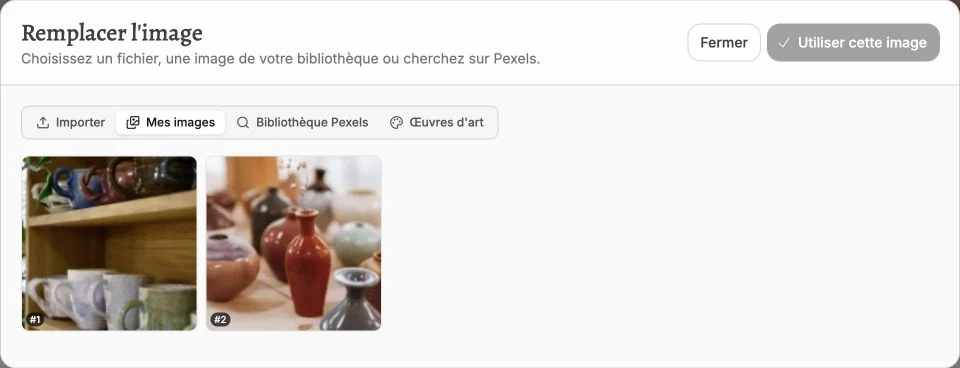
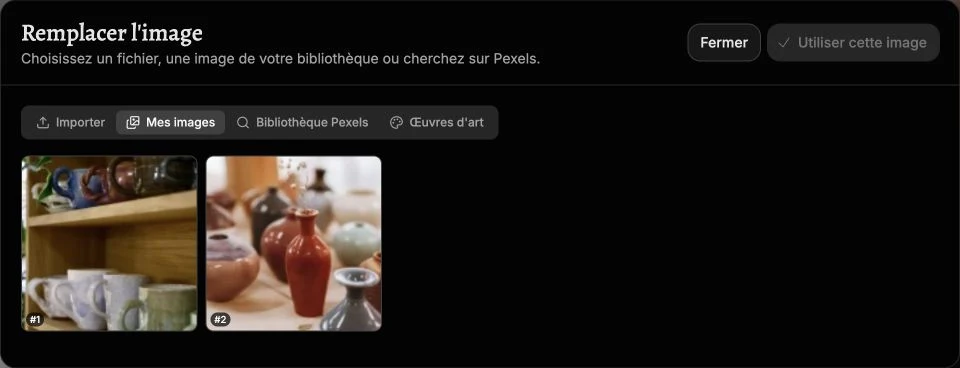
Une fois l'image en place, faites glisser le cadre affiché en haut du panneau pour choisir la partie qui reste visible : le cadre conserve les proportions du bloc tel qu'il est dessiné sur la canvas.
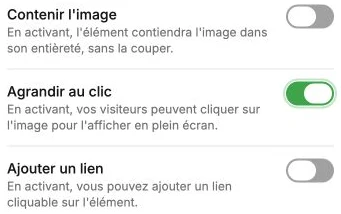
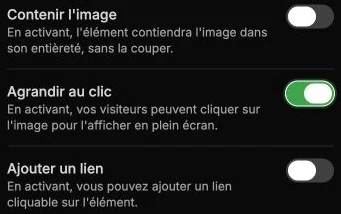
Le réglage Cadrage propose deux choix. Ajuster affiche l'image en entier dans le bloc, sans la couper. Remplir couvre tout le bloc et rogne l'image si nécessaire (recommandé pour les bandeaux pleine largeur).
L'option Agrandir au clic permet à vos visiteurs de cliquer sur l'image pour l'afficher en plein écran.
L'option Ajouter un lien transforme l'image en lien cliquable. Activez-la puis renseignez l'action au clic (lien externe, page interne, ancre, e-mail, téléphone, PDF, produit, catégorie…). Reportez-vous aux options de lien décrites pour le bouton.
Texte alternatif
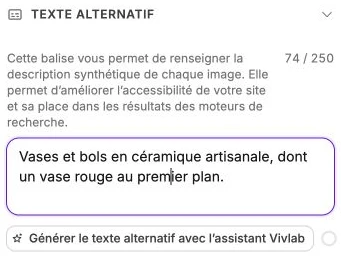
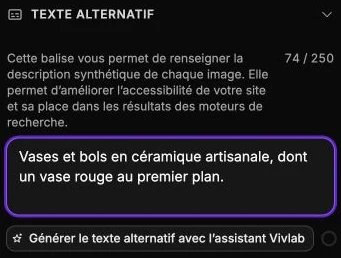
Le texte alternatif est une description courte de l'image utilisée par les moteurs de recherche et les lecteurs d'écran. Renseignez-le pour améliorer le référencement et l'accessibilité de votre site.
Le bouton Générer le texte alternatif analyse votre image et propose une description automatiquement. Si le champ est vide, la description est aussi générée à l'import d'une nouvelle image. Vous pouvez toujours la corriger après génération.
Style de l'image
Le panneau de style regroupe l'arrière-plan, les bordures, l'arrondi des angles, l'ombre, les marges intérieures, les filtres (opacité, flou, niveaux de gris…) et les transitions. Vous pouvez aussi encadrer l'image dans une maquette d'appareil (MacBook, iPhone…).