

Abonnement et facturation
Vivlab POS fonctionne avec deux offres. L'offre Gratuite s'applique par défaut, sans carte bancaire. L'offre Pro retire toutes les limites et ajoute le fichier clients ainsi que les tickets en attente et devis. Les sections Facturation et Utilisation des paramètres permettent de suivre votre consommation, de souscrire et de gérer l'abonnement.
Que voulez-vous faire ?
- Comparer l'offre Gratuite et l'offre Pro
- Suivre votre utilisation
- Ce qui se passe quand une limite est atteinte
- Passer à l'offre Pro
- Passer de la facturation mensuelle à annuelle, ou l'inverse
- Résilier l'abonnement Pro
- Consulter et télécharger vos factures
Comparer l'offre Gratuite et l'offre Pro
| Gratuite | Pro | |
|---|---|---|
| Prix | 0 €, pour toujours | 39 € HT par mois ou 390 € HT par an |
| Tickets de caisse | 120 tickets par an | Illimités |
| Caisses ouvertes | 1 | Illimitées |
| Membres de l'équipe actifs | 1 | Illimités |
| Paiements multiples (carte, espèces, chèque, virement) | Inclus | Inclus |
| Retours et avoirs | Inclus | Inclus |
| Fichier clients et programme de fidélité | Non inclus | Inclus |
| Tickets en attente et devis | Non inclus | Inclus |
| Catalogue, catégories, codes promo et livraisons | Inclus | Inclus |
| Rapports et clôtures | Inclus | Inclus |
| Tickets signés et archives fiscales | Inclus | Inclus |
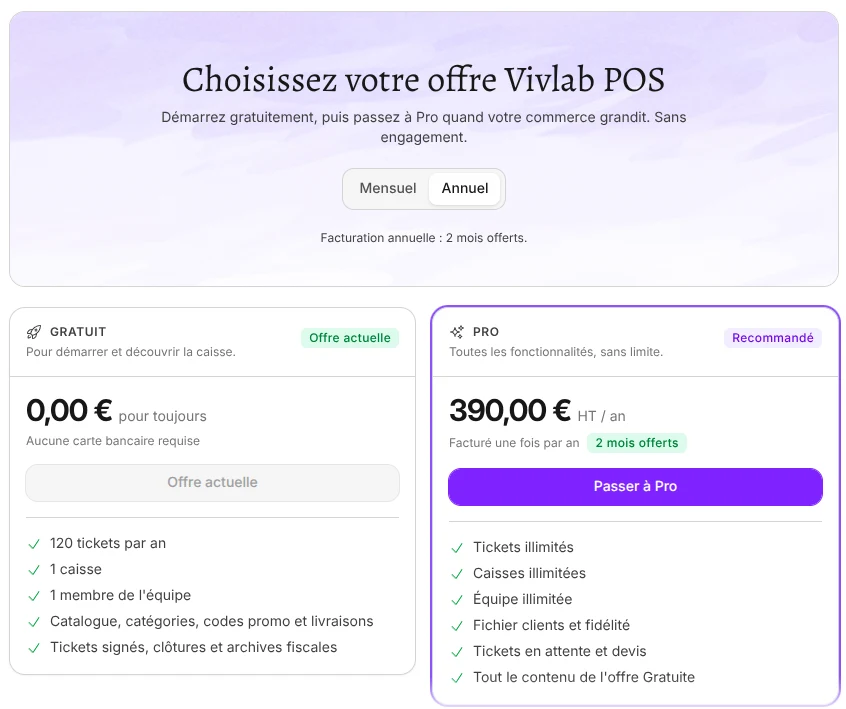
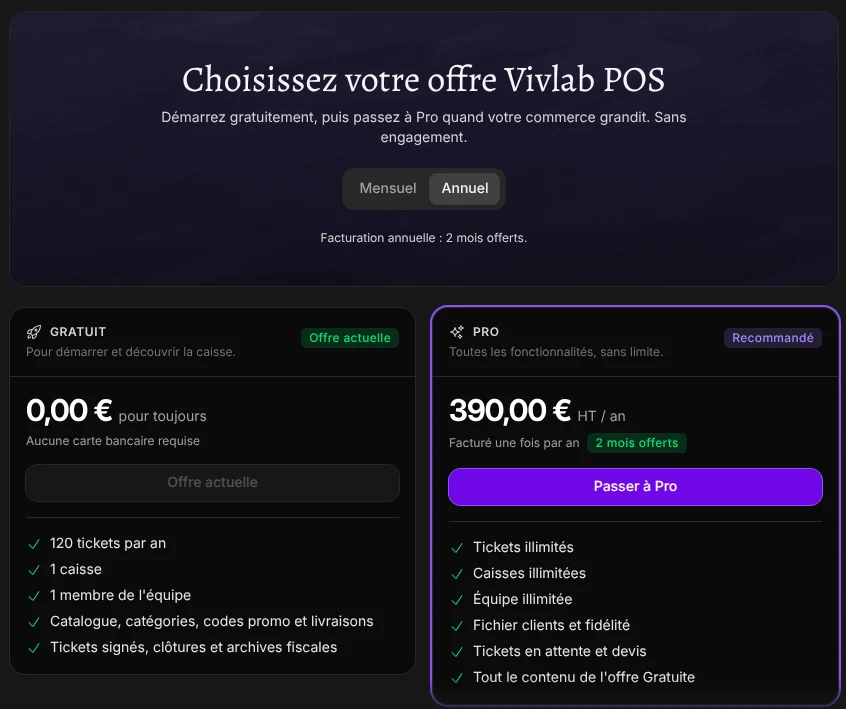
Les prix de l'offre Pro sont hors taxes : la TVA s'ajoute. Avec la facturation annuelle, vous payez 10 mois au lieu de 12, soit 2 mois offerts. L'abonnement est sans engagement.
Pour voir ce tableau dans la caisse, ouvrez Paramètres > Facturation et cliquez sur Comparer les offres sous les cartes des offres.
Suivre votre utilisation
- Ouvrez le Menu du compte en bas du menu latéral.
- Cliquez sur Utilisation.
La section affiche trois compteurs :
- Tickets en (suivi de l'année) : le nombre de tickets de vente émis depuis le 1er janvier, toutes caisses confondues ;
- Caisses ouvertes : les caisses qui ne sont pas fermées ;
- Équipe active : les membres de l'équipe dont le statut est actif.
Avec l'offre Gratuite, le compteur de tickets repart à zéro le 1er janvier. Les retours et les avoirs ne sont pas comptés. La carte Offre Gratuite, en bas du menu latéral, rappelle aussi le nombre de tickets utilisés sur 120, avec une barre qui passe à l'orange à partir de 80 %.
Ce qui se passe quand une limite est atteinte
Avec l'offre Gratuite, la caisse bloque ce qui dépasse l'offre et affiche les offres, avec le message Encaissez sans limite et accédez à toutes les fonctionnalités de la caisse. Un gérant peut cliquer sur Voir les offres pour passer à Pro. Un vendeur ou un responsable voit le message lui demandant de faire passer le compte à l'offre Pro par un gérant.
- 120 tickets atteints : la vente suivante ne peut plus être enregistrée jusqu'au 1er janvier, ou jusqu'au passage à Pro.
- Une caisse ouverte : la création d'une deuxième caisse est refusée.
- Un membre de l'équipe actif : l'ajout ou l'activation d'un deuxième membre est refusé.
- Fichier clients : l'écran Membres et le rattachement d'un client à une vente demandent l'offre Pro.
- Tickets en attente et devis : mettre un ticket en attente ou créer un devis demande l'offre Pro.
Après un retour à l'offre Gratuite
Si un compte Pro repasse à l'offre Gratuite avec plusieurs caisses ou plusieurs membres de l'équipe, rien n'est supprimé. La caisse ouverte la plus ancienne et le gérant actif le plus ancien restent utilisables. Les autres caisses et membres portent le badge Pro sur l'écran de verrouillage et ne peuvent plus être choisis, jusqu'à un nouveau passage à Pro.
Passer à l'offre Pro
Seul un Gérant peut souscrire. Il peut ouvrir les offres depuis Passer à Pro dans le Menu du compte, depuis la carte Offre Gratuite en bas du menu latéral, depuis Voir les offres quand une limite est atteinte, ou depuis Paramètres > Facturation.
- Dans Choisissez votre offre Vivlab POS, choisissez Mensuel ou Annuel.
- Sur la carte Pro, cliquez sur Passer à Pro.
- Vérifiez le Total à payer aujourd'hui. Pour un code promo, cliquez sur Ajouter un code promo et saisissez-le.
- Renseignez l'Adresse de facturation, votre numéro de TVA si la fenêtre le propose pour une entreprise, puis votre carte bancaire dans Moyen de paiement.
- Cliquez sur Payer et activer Pro.
Le message Votre abonnement Pro est actif. Merci ! confirme la souscription. Les limites sont levées tout de suite, pour toutes les caisses du compte. Le paiement est sécurisé par Stripe : aucune donnée bancaire n'est conservée par la caisse.
Passer de la facturation mensuelle à annuelle, ou l'inverse
- Ouvrez Paramètres > Facturation. La rubrique Votre offre affiche Pro et la date du Prochain renouvellement.
- Cliquez sur Changer de période.
- Choisissez Annuel ou Mensuel, puis cliquez sur Passer à l'annuel ou Passer au mensuel.
- Vérifiez le détail affiché dans Changer la période de facturation, puis cliquez sur Confirmer.
Le changement ne se fait pas au même moment selon le sens :
| Du mensuel à l'annuel | De l'annuel au mensuel | |
|---|---|---|
| Quand | Immédiatement | À la fin de l'année déjà payée |
| Ce que vous payez | La nouvelle période, moins un Ajustement au prorata pour les jours du mois en cours déjà payés. Le montant figure dans À payer maintenant. | Rien avant la date du changement, indiquée dans À payer le |
Un passage à la facturation mensuelle programmé s'affiche dans Votre offre, avec sa date. Pour garder la facturation annuelle, cliquez sur Annuler ce changement.
Résilier l'abonnement Pro
- Ouvrez Paramètres > Facturation, rubrique Résiliation.
- Cliquez sur Résilier l'abonnement.
- Lisez la date de fin indiquée, puis confirmez avec Résilier l'abonnement.
L'abonnement Pro reste actif jusqu'à la fin de la période déjà payée. Votre offre affiche alors Votre abonnement Pro prendra fin le suivi de la date. Ensuite, l'offre Gratuite s'applique : tickets limités, une seule caisse et un seul membre de l'équipe, sans fichier clients ni tickets en attente. Voir Après un retour à l'offre Gratuite.
Jusqu'à cette date, vous pouvez changer d'avis : cliquez sur Reprendre l'abonnement dans Votre offre. Un passage à la facturation mensuelle déjà programmé est annulé par la résiliation.
État de l'abonnement
Tant que l'abonnement Pro est actif, aucun état n'est affiché. Dans les autres cas, Votre offre affiche l'état à côté du nom de l'offre : Paiement en retard, Impayé, Paiement incomplet, Période d'essai, Résilié ou En pause.
Consulter et télécharger vos factures
- Ouvrez Paramètres > Facturation.
- Dans Factures, repérez la facture par sa date et son montant. Son statut est indiqué, par exemple Payée.
- Cliquez sur Voir pour l'ouvrir en ligne, ou sur Télécharger pour récupérer le PDF.
Les factures de l'abonnement Vivlab POS apparaissent ici dès le premier paiement. Tant que vous n'avez jamais souscrit à Pro, la liste affiche Aucune facture.