

Filtres
Un filtre décrit une caractéristique de vos produits, par exemple la couleur ou la taille. Ses valeurs s'appellent des facettes : Couleur est le filtre, Rouge et Bleu ses facettes. Les filtres sont partagés avec le tableau de bord et votre boutique en ligne, où vos clients s'en servent pour affiner les produits d'une catégorie. En caisse, ils servent à trier la liste des produits.
Que voulez-vous faire ?
- Créer un filtre
- Cocher les valeurs sur vos produits
- Ajouter, trier ou masquer des valeurs
- Désactiver un filtre
- Supprimer un filtre
Créer un filtre
La liste affiche pour chaque filtre son Nom, ses premières Facettes et son État (Actif ou Inactif). Survolez le compteur + pour lire les autres valeurs. Rechercher un filtre retrouve un filtre par son nom.
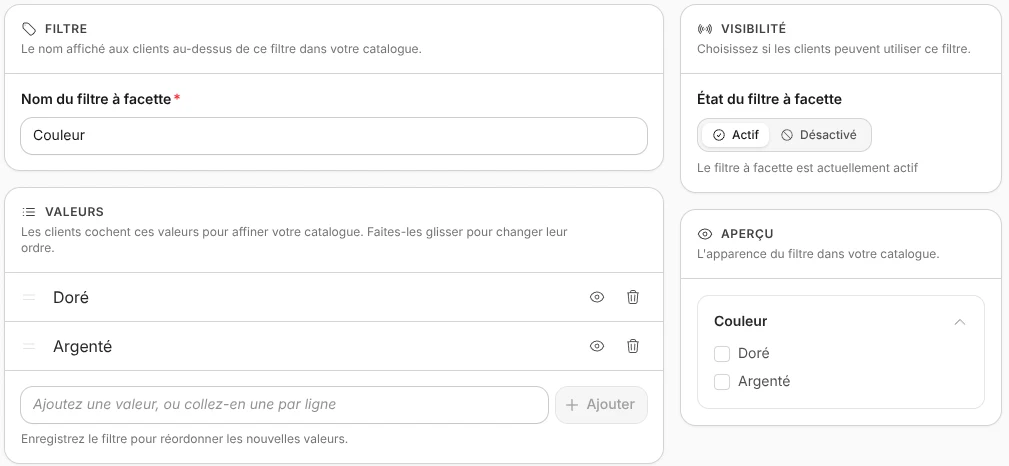
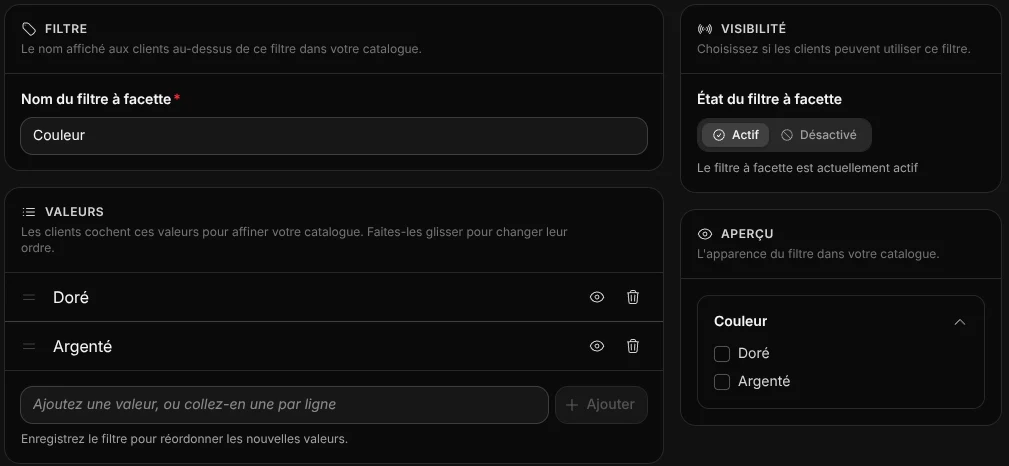
- Ouvrez Boutique > Filtres, puis cliquez sur Créer un filtre à facette.
- Saisissez le Nom du filtre à facette, affiché à vos clients en ligne, par exemple Taille.
- Dans Valeurs, saisissez S puis appuyez sur Entrée, et ainsi de suite. Vous pouvez aussi coller une liste, une valeur par ligne.
- Cliquez sur Enregistrer.
Le filtre est actif dès sa création. Il reste vide sur la boutique en ligne tant qu'aucun produit ne porte ses valeurs. L'Aperçu, à droite de la fenêtre, montre le filtre tel qu'il apparaît dans le catalogue en ligne.
Rôle Gérant
Les filtres se gèrent avec le rôle Gérant. Voir Équipe.
Cocher les valeurs sur vos produits
- Ouvrez Boutique > Produits, puis la fiche du produit.
- Dans Catégorisation du produit, cliquez sur le champ Filtres.
- Cochez les valeurs du produit, par exemple S, M et L, cliquez sur Valider, puis sur Enregistrer.
Dans la liste des produits, Filtrer propose ensuite ce filtre et ses valeurs : choisissez Taille > M pour n'afficher que les produits qui portent cette valeur.
Filtres et variantes
Les filtres ne lisent pas les variantes. Un t-shirt vendu en S, M et L doit avoir ces tailles cochées dans Filtres, en plus de ses variantes.
Ajouter, trier ou masquer des valeurs
Cliquez sur le filtre dans la liste, puis :
- pour ajouter une valeur, saisissez-la dans Ajoutez une valeur, ou collez-en une par ligne, puis appuyez sur Entrée ou cliquez sur Ajouter ;
- pour changer l'ordre, faites glisser la valeur par sa poignée. Une valeur que vous venez d'ajouter se déplace une fois le filtre enregistré ;
- pour masquer une valeur sans la supprimer, cliquez sur l'œil (Masquer cette valeur). La corbeille supprime la valeur.
Cliquez sur Enregistrer. Deux valeurs de même nom sont marquées Doublon : renommez ou supprimez l'une d'elles, sinon vos clients la verront deux fois.
Désactiver un filtre
- Cliquez sur le filtre.
- Dans Visibilité, passez l'État du filtre à facette sur Désactivé.
- Cliquez sur Enregistrer.
Le filtre disparaît de la boutique en ligne. Les valeurs cochées sur vos produits sont conservées. Pour plusieurs filtres, cochez leurs lignes dans la liste, puis Plus d'actions > Activer ou Désactiver.
Supprimer un filtre
- Cliquez sur le filtre.
- Ouvrez le menu Plus d'actions (les trois points en haut de la fenêtre), puis choisissez Supprimer.
- Confirmez la suppression.
Pour supprimer plusieurs filtres, cochez leurs lignes dans la liste, puis Plus d'actions > Supprimer, et confirmez.
Suppression définitive
Un filtre supprimé disparaît aussi du tableau de bord et de la boutique en ligne. Pour le retirer seulement de la boutique en ligne, désactivez-le.
Bon à savoir
- Pas de filtres dans la grille de vente : en caisse, l'écran Vente se parcourt par la recherche et le scan. Les filtres trient la liste de la rubrique Produits.
- Import de produits : l'import d'un catalogue se fait dans le tableau de bord et ignore les valeurs de filtre qui n'existent pas encore. Créez vos filtres avant d'importer.
- Export CSV : l'export de vos filtres en fichier CSV se fait dans la page Filtres du tableau de bord.
- L'emplacement des filtres sur la page catégorie en ligne se règle dans la page Thèmes du tableau de bord.