

Membres
Dans la caisse, vos clients s'appellent des membres. C'est le même fichier clients que celui de votre boutique en ligne et du tableau de bord Vivlab : un client inscrit sur votre site apparaît ici, et une fiche créée en caisse apparaît dans le tableau de bord. Cet écran sert à retrouver un client, à compléter sa fiche et à gérer ses points de fidélité.
Que voulez-vous faire ?
- Retrouver un client
- Ajouter un client
- Rattacher un client à une vente
- Lire la fiche d'un client
- Modifier les coordonnées d'un client
- Créditer ou retirer des points de fidélité
- Offrir un code promo à un client
- Partager un fichier avec un client
- Consulter ou résilier un abonnement
- Déconnecter un client de tous ses appareils
- Supprimer un client à sa demande
Retrouver un client
- Ouvrez Vendre > Membres.
- Tapez dans Rechercher un membre un nom, une adresse e-mail, un numéro de téléphone, une ville, un nom d'entreprise ou un tag.
- Touchez la ligne du client pour ouvrir sa fiche.
Sur grand écran, chaque ligne indique le nom avec l'entreprise, l'e-mail et le téléphone, la Localisation (ville, pays et langue), les consentements Newsletter et Rappels de panier, la date d'Inscription, l'Activité et les Tags. Sur téléphone et tablette, la ligne se réduit au nom, à l'état d'activité et à l'e-mail ou au téléphone.
Un membre est Actif s'il est venu sur votre boutique en ligne dans les 90 derniers jours et Inactif au-delà. Aucune activité signifie qu'il n'est jamais venu, par exemple un client créé en caisse qui n'a pas de compte sur votre site.
Offre Pro et rôle Gérant
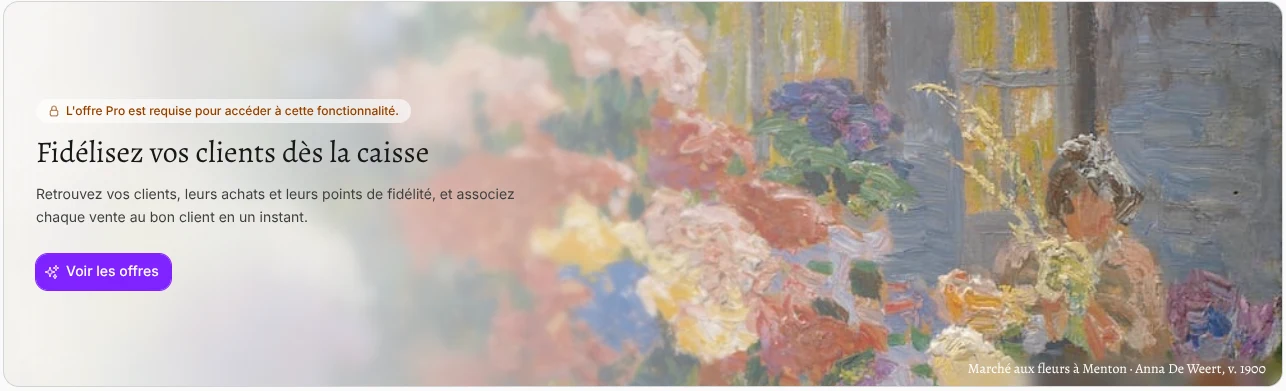
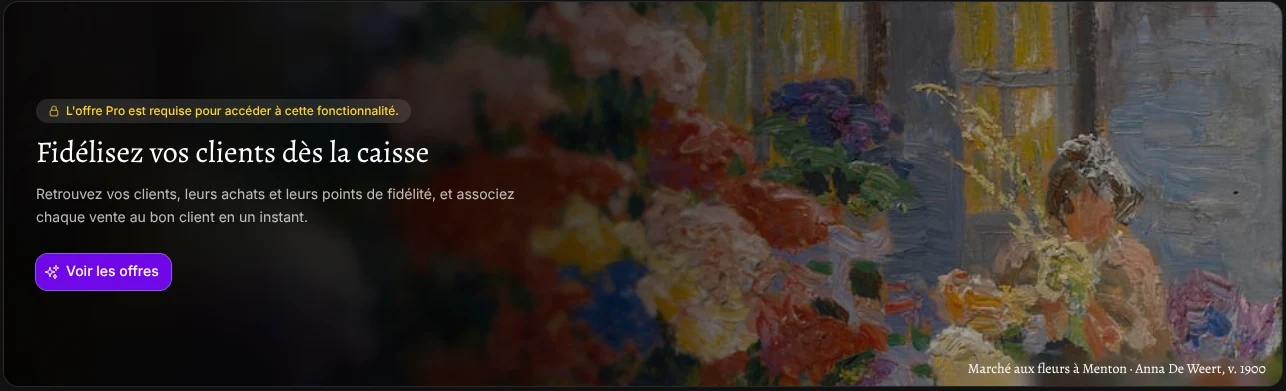
Les membres font partie de l'offre Pro de la caisse. Avec l'offre Gratuite, l'écran affiche « L'offre Pro est requise pour accéder à cette fonctionnalité. » et le bouton Voir les offres (voir Facturation et utilisation). La rubrique Membres n'apparaît dans le menu que pour le rôle Gérant. Les rôles se règlent dans Équipe.
Ajouter un client
Créez la fiche d'un client qui n'est pas encore inscrit, par exemple pour lui envoyer ses tickets par e-mail ou suivre ses achats.
- Dans Membres, touchez Ajouter un membre.
- Dans Contact, saisissez l'E-mail, seul champ obligatoire, puis si besoin le Nom complet, le Téléphone et la Langue dans laquelle il préfère recevoir vos messages.
- Dans Marketing, cochez Opt-in newsletter si le client accepte vos e-mails marketing et Rappels de panier s'il accepte les relances quand il laisse un panier sans le payer sur votre site.
- Dans Adresse, renseignez au besoin son adresse de facturation.
- Touchez Enregistrer.
Les adresses de livraison, la note interne, les points et les fichiers s'ajoutent ensuite depuis la fiche. Créer une fiche ne crée pas de compte de connexion sur votre site : le client peut s'inscrire plus tard avec la même adresse e-mail.
Pendant une vente
Pas besoin de quitter la vente pour créer une fiche : le choix du client dans le panier propose aussi Ajouter un membre. Voir Rattacher un client à une vente.
Rattacher un client à une vente
Sur l'écran de vente, touchez Ajouter un membre (« Associer la vente à un client ») dans le panier, cherchez le client dans Sélectionner un membre et touchez son nom. Si vous ne le trouvez pas, Ajouter un membre en bas de la fenêtre crée sa fiche. Changer de membre et Retirer le membre corrigent une erreur avant l'encaissement.
Le client rattaché figure sur le ticket et dans la carte Informations du ticket, dans Tickets. Tous les rôles peuvent rattacher un client à une vente et créer sa fiche depuis le panier, à condition d'avoir l'offre Pro.
Lire la fiche d'un client
L'en-tête de la fiche affiche les tags du client et des compteurs : nombre de Commandes, Dernière activité, solde de points (sous le nom de vos points de fidélité), Bons actifs et Membre depuis. Dessous, les cartes réunissent :
- Contact : e-mail, téléphone, langue, la Méthode de connexion à votre site (Google, E-mail, ou « aucun compte de connexion » pour une fiche créée à la main) et, pour un professionnel, raison sociale, SIREN et numéro de TVA ;
- Marketing : l'état des consentements Newsletter et Rappels de panier ;
- Adresse et Adresses de livraison : l'adresse de facturation et une carte par adresse de livraison, avec Ajouter et Supprimer ;
- Note interne : des notes visibles uniquement par votre équipe, jamais par le client ;
- Commandes : les commandes passées sur votre boutique en ligne avec cette adresse e-mail, avec leur statut et leur montant. Touchez une commande pour voir ses articles ;
- Abonnements : ses abonnements en cours ou terminés ;
- Paiement : les cartes bancaires qu'il a enregistrées sur votre site ;
- Panier abandonné : le panier qu'il a laissé sur votre site sans le payer, s'il y en a un ;
- les points de fidélité (la carte porte le nom de vos points) : solde, points Gagnés et Utilisés, et chaque mouvement daté ;
- Bons de réduction : les codes promo qui lui sont réservés ou qu'il a obtenus avec ses points ;
- Téléchargements : les fichiers mis à sa disposition ;
- Sécurité du compte : la déconnexion de ses sessions.
Les ventes en caisse ne sont pas dans Commandes
La carte Commandes liste uniquement les commandes de la boutique en ligne. Les ventes encaissées en caisse se retrouvent dans Tickets. Une vente en caisse ne crédite pas de points de fidélité : si vous souhaitez récompenser un achat en boutique, ajustez les points à la main.
Modifier les coordonnées d'un client
- Ouvrez la fiche du client.
- Touchez Modifier en haut de la fiche.
- Dans Modifier le membre, corrigez le contact, les consentements marketing ou l'adresse de facturation.
- Touchez Enregistrer.
Pour une adresse de livraison, utilisez directement Ajouter ou Supprimer dans la carte Adresses de livraison. La Note interne se modifie dans sa propre carte, avec son bouton Enregistrer. Les tags d'un client se lisent sur sa fiche mais ne se modifient pas depuis la caisse.
Créditer ou retirer des points de fidélité
- Sur la fiche, dans la carte des points, touchez Ajuster les points.
- Dans Type de réajustement, choisissez Crédit pour ajouter des points ou Débit pour en retirer.
- Saisissez le nombre de Points et, si besoin, une note interne avec Ajouter une note interne.
- Vérifiez le Solde actuel et le Nouveau solde, puis touchez Confirmer.
Le mouvement s'ajoute à l'historique des points et le client voit son nouveau solde dans son espace sur votre site. Tout afficher déroule l'historique complet.
Offrir un code promo à un client
Créez un coupon avec l'option Réserver à un membre et choisissez ce client. Le code apparaît dans la carte Bons de réduction de sa fiche et s'ajoute au compteur Bons actifs. Seul ce client peut l'utiliser.
Partager un fichier avec un client
Ajoutez le fichier dans la carte Téléchargements de la fiche, par exemple une facture ou une notice : le client le retrouve dans son espace sur votre site. Supprimez-le depuis la même carte quand il n'a plus lieu d'être.
Consulter ou résilier un abonnement
Dans la carte Abonnements, touchez un abonnement pour voir son offre, son montant, sa fréquence, sa prochaine échéance, son moyen de paiement et ses factures. Résilier l'abonnement l'arrête : il reste actif jusqu'à la fin de la période déjà payée, puis prend fin sans nouveau prélèvement, et le client reçoit aussitôt un e-mail de confirmation. Gérer sur Stripe ouvre l'abonnement chez Stripe, le prestataire de paiement de votre boutique.
Déconnecter un client de tous ses appareils
Dans la carte Sécurité du compte, touchez Déconnecter les sessions et confirmez. Le client est déconnecté de votre site sur tous ses appareils, ce qui est utile à sa demande ou si son compte semble utilisé par quelqu'un d'autre.
Supprimer un client à sa demande
- Ouvrez la fiche du client.
- Dans le menu d'actions en haut à droite de la fiche, choisissez Supprimer le membre.
- Saisissez « Supprimer définitivement » pour confirmer.
Vous pouvez aussi supprimer un client depuis le menu de sa ligne dans la liste. La fiche est effacée avec ses coordonnées, ses adresses, sa note interne et tous ses points de fidélité.
Suppression définitive
Une fiche supprimée ne se récupère pas. Les tickets de caisse sur lesquels le client figurait restent dans Tickets, et ses commandes en ligne restent dans le tableau de bord : vous devez les conserver pour votre comptabilité.