

Coupons
Un coupon est un code promo, par exemple SOLDES20, qui accorde une remise : un pourcentage ou un montant fixe sur les produits, la livraison ou les deux, selon vos règles. C'est le seul moyen d'accorder une remise en caisse, car le prix d'un article ne se modifie pas dans le panier. Les coupons sont partagés avec le tableau de bord et votre boutique en ligne : un même code fonctionne au comptoir et sur votre site, avec les mêmes règles.
Que voulez-vous faire ?
- Créer un coupon
- Appliquer un coupon à une vente
- Offrir la livraison avec un code
- Limiter un coupon : minimum d'achat, nombre d'utilisations, date limite
- Remiser seulement certains produits ou catégories
- Réserver un coupon à un client
- Corriger un coupon déjà créé
- Désactiver ou supprimer un coupon
Créer un coupon
La liste affiche pour chaque coupon son Code du coupon, son nombre d'utilisations, sa date d'Expiration, son État et la Réduction. Rechercher un bon de réduction retrouve un code.
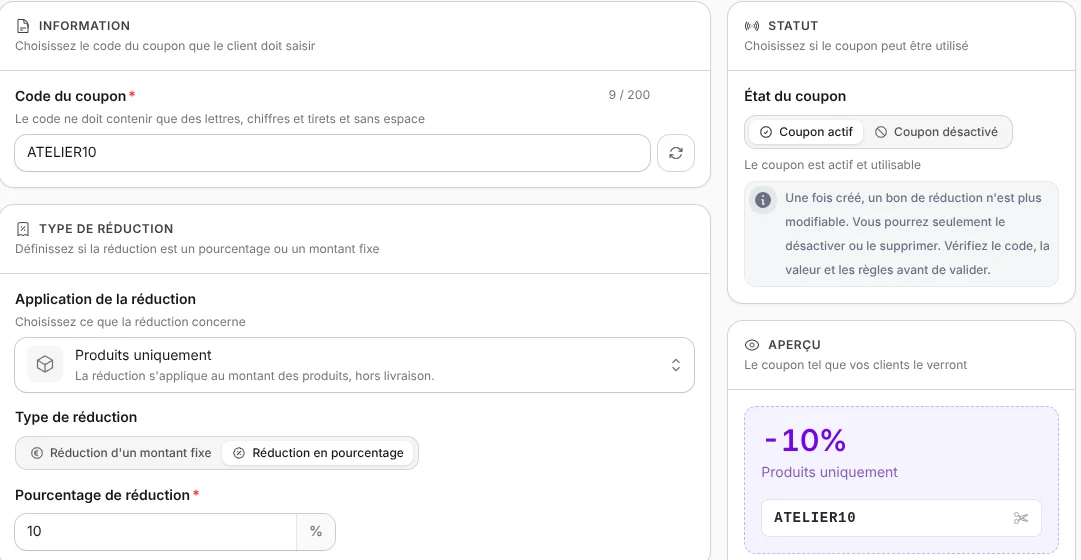
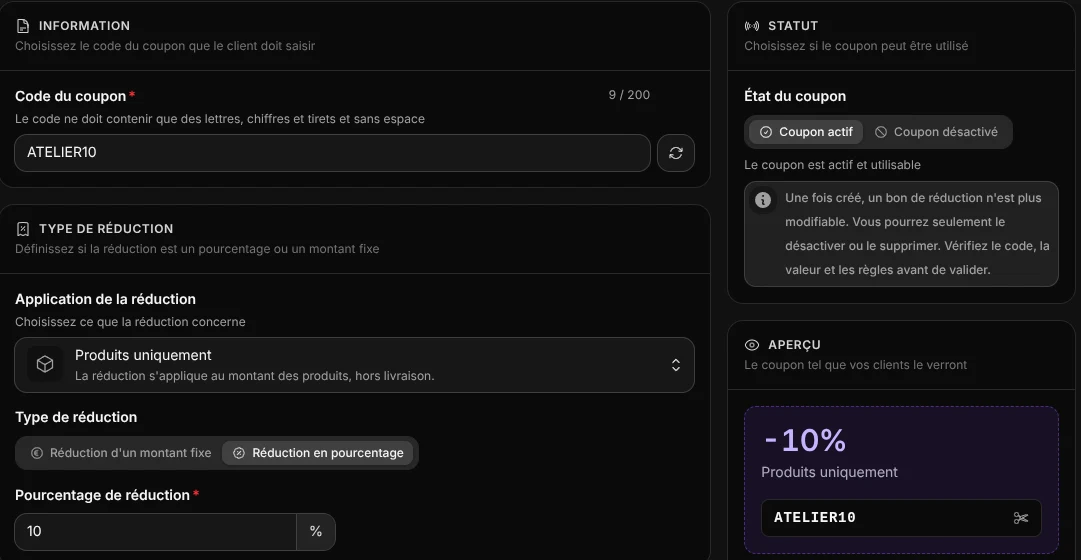
- Ouvrez Boutique > Coupons, puis cliquez sur Créer un bon de réduction.
- Saisissez le Code du coupon, par exemple
SOLDES20, ou cliquez sur le bouton voisin Générer un code. - Dans Application de la réduction, gardez Produits uniquement (hors livraison) ou choisissez Livraison uniquement ou Produits et livraison.
- Choisissez Réduction d'un montant fixe ou Réduction en pourcentage, puis saisissez la valeur.
- Ajoutez au besoin des règles, vérifiez l'Aperçu, puis cliquez sur Enregistrer.
Le coupon est actif dès l'enregistrement, en caisse comme en ligne.
| Montant fixe (ex. -10 €) | Pourcentage (ex. -20 %) | |
|---|---|---|
| Quand le panier éligible augmente | La remise reste identique | La remise augmente proportionnellement |
| Plafonner la remise | Inutile | Possible avec Réduction maximale |
| Avec Restreindre à certains produits | Au maximum le prix d'un exemplaire de chaque produit sélectionné | Calculée sur un exemplaire de chaque produit sélectionné |
| Avec Restreindre à certaines catégories | Retirée une fois du total des produits de la catégorie | Calculée sur toutes les quantités des produits de la catégorie |
Le code accepte les lettres, les chiffres, les tirets et les tirets bas, sans espace ni accent, 200 caractères au maximum. Un code n'existe qu'une fois : si vous saisissez un code déjà pris, la fenêtre le signale.
Vérifiez avant d'enregistrer
Un coupon créé ne se modifie plus, seul son état (actif ou désactivé) peut changer. Voir Corriger un coupon déjà créé.
Rôle Gérant
Les coupons se créent et se gèrent avec le rôle Gérant. Tous les rôles peuvent appliquer un coupon à une vente. Voir Équipe.
Appliquer un coupon à une vente
- Sur l'écran Vente, ajoutez les articles au panier.
- Touchez Actions du panier (les trois points en haut du panier), puis Ajouter un coupon.
- Saisissez le Code du coupon, puis touchez Valider.
La caisse recalcule le panier avec votre catalogue et affiche la remise. Si le coupon ne convient pas au panier, le message Ce coupon ne peut pas être appliqué à ce panier s'affiche. Une seule vente ne peut porter qu'un coupon : en saisir un autre remplace le précédent. Le déroulé complet, avec le retrait d'un coupon, est décrit dans Vente.
En caisse, la caisse vérifie les mêmes points qu'en ligne :
- le coupon est actif ;
- sa date d'expiration n'est pas passée ;
- son nombre d'utilisations n'est pas atteint ;
- le montant des articles atteint le minimum d'achat ;
- le panier contient des articles concernés, si le coupon est restreint à des produits ou des catégories ;
- le client rattaché à la vente est celui à qui le coupon est réservé, le cas échéant.
Le coupon compte comme utilisé quand la vente est enregistrée, pas quand vous l'ajoutez au panier. Une vente mise en attente ou un devis ne consomme donc pas d'utilisation.
Offrir la livraison avec un code
Créez un coupon (par exemple LIVRAISONOFFERTE) avec Livraison uniquement et Réduction en pourcentage de 100. Les frais de port tombent à 0 € quel que soit le mode de livraison, et la liste affiche la condition Livraison offerte. En caisse, ajoutez d'abord une livraison à la vente : sans livraison, ce coupon est refusé.
Livraison gratuite sans code
Pour offrir la livraison au-delà d'un montant d'achat, sans code, utilisez Livraison gratuite selon un certain montant dans une livraison.
Limiter un coupon : minimum d'achat, nombre d'utilisations, date limite
À la création, activez une ou plusieurs règles du bloc Règles :
- Exiger une valeur de commande minimale : montant des produits du panier, hors livraison, par exemple 50 € ;
- Limiter le nombre d'utilisations : total tous clients confondus, en caisse et en ligne, une utilisation par vente ou commande payée, par exemple 100 ;
- Ajouter une date d'expiration : le code cesse de fonctionner à 0 h le jour choisi (pour un code valable jusqu'au dimanche soir, choisissez le lundi) ;
- Réduction maximale : plafond en euros d'une réduction en pourcentage, par exemple 30 €.
Quand le quota est atteint ou la date passée, le coupon passe à Expiré dans la liste et il est refusé, en caisse comme en ligne.
Remiser seulement certains produits ou catégories
Avec Produits uniquement ou Produits et livraison (indisponible avec Livraison uniquement), activez Restreindre à certains produits et ajoutez les produits, ou Restreindre à certaines catégories et cochez les catégories. Les autres articles restent au plein tarif. Avec les deux options, un article est remisé s'il fait partie des produits ou d'une des catégories choisis.
Un seul exemplaire par produit
Restreint à des produits, le coupon ne remise qu'un exemplaire de chaque produit, même si le client en achète plusieurs. Restreint à des catégories, il porte sur toutes les quantités : placez l'article dans une catégorie pour remiser toutes ses quantités.
Réserver un coupon à un client
Un coupon réservé ne fonctionne que pour un client précis, par exemple pour un geste commercial.
- À la création, activez Réserver à un membre.
- Recherchez le client par son nom ou son e-mail, puis choisissez-le.
- Cliquez sur Enregistrer, puis communiquez-lui le code.
En caisse, rattachez ce client à la vente avant d'appliquer le code (voir Vente). En ligne, le client doit être connecté à son compte. Le coupon apparaît dans les Bons de réduction de sa fiche client.
Offre Pro
La recherche d'un client et le rattachement d'un client à une vente demandent l'offre Pro de la caisse. Voir Facturation et utilisation.
Corriger un coupon déjà créé
Un coupon enregistré ne se modifie plus : créez une copie corrigée.
- Cliquez sur le coupon dans la liste.
- Ouvrez le menu Plus d'actions (les trois points en haut de la fenêtre), puis choisissez Dupliquer : le formulaire reprend les réglages, avec le code suivi de
_2. - Changez le code, corrigez ce qui doit l'être, puis cliquez sur Enregistrer.
- Désactivez ou supprimez l'ancien coupon.
Pour garder le même code, supprimez d'abord l'ancien coupon, puis créez le nouveau.
Désactiver ou supprimer un coupon
- Cliquez sur le coupon dans la liste.
- Dans Statut, choisissez Coupon désactivé.
- Cliquez sur Enregistrer.
Le code est refusé en caisse comme en ligne, mais il reste dans la liste pour être réactivé plus tard. Pour supprimer un coupon, ouvrez le menu Plus d'actions de sa fenêtre, puis choisissez Supprimer et confirmez.
Pour plusieurs coupons, cochez leurs lignes dans la liste, puis Plus d'actions > Activer, Désactiver ou Supprimer. La suppression est définitive et demande une confirmation.
Bon à savoir
- État dans la liste : Actif, Inactif (désactivé par vous) ou Expiré (date passée ou quota atteint).
- Remise plafonnée au montant éligible : un coupon de 15 € sur 10 € de produits remise 10 €. Un pourcentage est arrondi au centime supérieur.
- Remise et TVA : sur le ticket, la remise est répartie entre les articles concernés, et la TVA est calculée sur les montants remisés.
- Pas de remise automatique : un coupon demande toujours un code. Pour afficher un prix barré sur la boutique en ligne, utilisez Signaler une promotion dans la fiche produit.
- Cartes cadeaux : la caisse ne vend pas de cartes cadeaux et ne les accepte pas en paiement. Pour rendre de la valeur à un client en caisse, utilisez un avoir (voir Tickets).
- Export CSV : l'export des coupons en fichier CSV se fait dans la page Coupons du tableau de bord.
- Dans la fenêtre d'un coupon, les flèches du haut passent au coupon précédent ou suivant de la liste.