

Paramètres
Les paramètres s'ouvrent dans une fenêtre par-dessus l'écran en cours, sans quitter la vente. Ils regroupent les réglages de l'appareil, ceux de l'entreprise, la présentation des tickets et de l'écran de verrouillage, et l'envoi des tickets par e-mail. Les sections Facturation et Utilisation de la même fenêtre sont décrites dans Abonnement et facturation.
Que voulez-vous faire ?
- Ouvrir les paramètres et trouver un réglage
- Changer la langue, l'apparence ou les couleurs de l'appareil
- Connaître la version du logiciel de caisse
- Modifier les informations de l'entreprise et la TVA par défaut
- Changer le premier mois de l'exercice fiscal
- Ajouter votre logo
- Personnaliser l'écran de verrouillage
- Personnaliser le ticket de caisse
- Choisir la durée de validité des avoirs
- Envoyer les tickets depuis l'adresse e-mail de votre commerce
- Personnaliser l'apparence des e-mails
Ouvrir les paramètres et trouver un réglage
- En bas du menu latéral, ouvrez le Menu du compte (votre nom et celui de la caisse).
- Cliquez sur Paramètres. La fenêtre s'ouvre sur Général.
- Choisissez une section dans la liste : Général, Entreprise, Tickets et écran de verrouillage, E-mails, Facturation ou Utilisation. Pour aller plus vite, tapez un mot dans Rechercher un paramètre, par exemple « logo ».
- Fermez la fenêtre pour revenir à l'écran que vous aviez ouvert.
Les sections Entreprise, Tickets et écran de verrouillage, E-mails, Facturation et Utilisation sont réservées au rôle Gérant. Un vendeur ou un responsable ne voit que Général. Voir les rôles.
Dans les sections qui s'enregistrent, cliquez sur Enregistrer pour appliquer vos changements, ou sur Annuler pour revenir aux valeurs enregistrées. Le badge Modifications non enregistrées signale un changement en attente.
Changer la langue, l'apparence ou les couleurs de l'appareil
La section Général règle uniquement l'appareil que vous utilisez. Les changements s'appliquent tout de suite, sans enregistrement, et ne touchent pas les autres caisses.
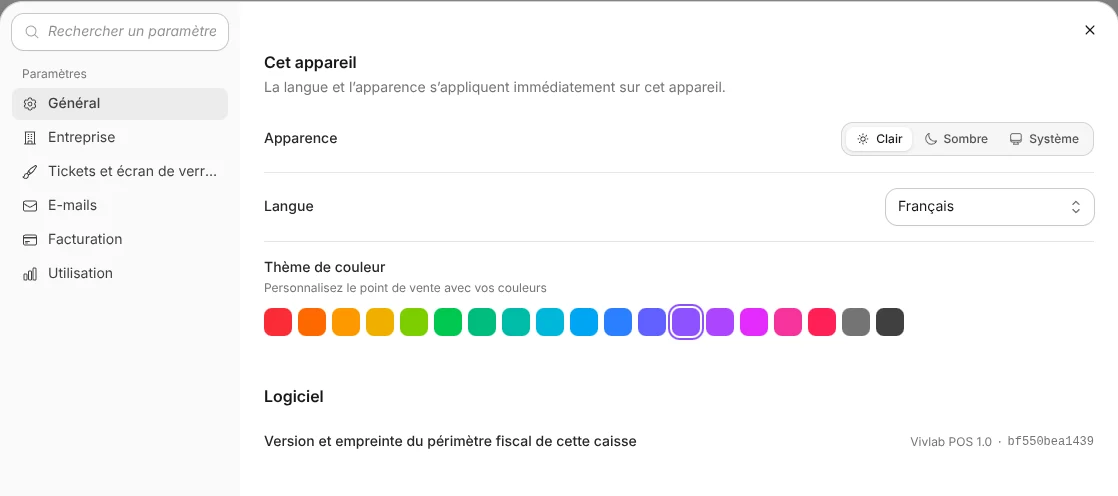
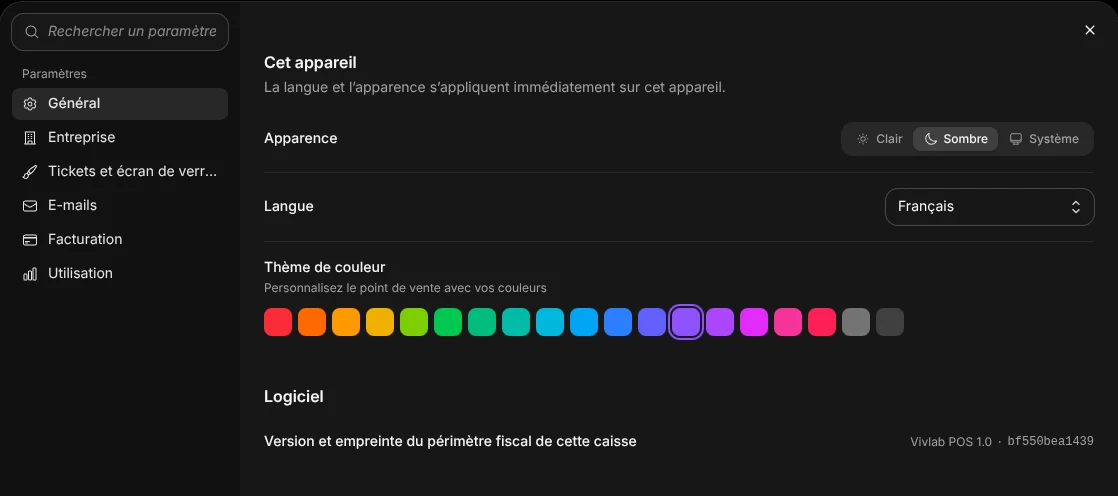
- Ouvrez Paramètres > Général.
- Dans Apparence, choisissez Clair, Sombre ou Système (l'apparence suit alors le réglage de l'appareil).
- Dans Langue, choisissez la langue de la caisse : français, anglais, allemand, espagnol, italien, néerlandais ou portugais.
- Dans Thème de couleur, choisissez la couleur principale de l'interface.
L'Apparence et la Langue se changent aussi directement depuis le Menu du compte.
Connaître la version du logiciel de caisse
Dans Paramètres > Général, la rubrique Logiciel affiche le nom et la version du logiciel de caisse, suivis du début de son empreinte. L'empreinte du périmètre fiscal est un code calculé à partir des fichiers du logiciel qui gèrent les données fiscales : elle est identique pour toutes les installations d'une même version et permet de vérifier que le logiciel n'a pas été modifié. Survolez-la pour afficher l'empreinte complète. Ces informations servent lors d'un contrôle fiscal.
Modifier les informations de l'entreprise et la TVA par défaut
La section Entreprise reprend les informations saisies pendant la configuration. Elles sont partagées avec le tableau de bord Vivlab : une modification ici change aussi vos informations dans le tableau de bord.
- Ouvrez Paramètres > Entreprise.
- Dans Adresse de l'entreprise, vous pouvez relancer une recherche avec Rechercher votre entreprise (nom, SIREN ou SIRET) pour tout remplir, ou corriger la Raison sociale, le Nom sur l'adresse, le Téléphone, l'Adresse, le Complément d'adresse, le Code postal, la Ville, la Région / État et le Pays.
- Dans Informations fiscales, vérifiez le SIREN (9 chiffres), le SIRET (14 chiffres, commençant par le SIREN), le Numéro de TVA intracommunautaire et le Taux de taxe par défaut, entre 0 et 100 %.
- Cliquez sur Enregistrer. Le message Paramètres enregistrés. confirme la modification.
Le taux de taxe par défaut s'applique aux produits qui n'ont pas de taux de TVA renseigné, au moment où ils sont ajoutés au panier. Un produit avec un taux explicite, même 0 %, garde le sien. Changer ce taux ne modifie ni les articles déjà dans le panier ni les tickets déjà enregistrés.
Mentions obligatoires
Chaque ticket porte le SIRET de l'établissement, ou à défaut son adresse complète. Si ces informations manquent, l'encaissement vous demande de compléter l'entreprise ici avant d'enregistrer la vente.
Changer le premier mois de l'exercice fiscal
L'exercice fiscal est la période de douze mois sur laquelle votre entreprise établit ses comptes. La clôture annuelle de la caisse, dans Rapports, suit cet exercice. Par défaut, il commence en janvier et correspond à l'année civile.
- Ouvrez Paramètres > Entreprise, rubrique Exercice fiscal.
- Dans Premier mois de l'exercice, choisissez le mois où commence votre exercice, par exemple juillet.
- Cliquez sur Enregistrer.
Le nouveau mois s'applique aux clôtures annuelles suivantes.
Changement refusé
Le changement est refusé dans deux cas. Si une clôture annuelle est due, clôturez d'abord les exercices écoulés depuis les rapports de chaque caisse concernée. Si le nouveau mois ferait se terminer dans le passé un exercice commencé à la dernière clôture annuelle d'une caisse (ou à son ouverture), choisissez un mois dont la prochaine fin d'exercice est encore à venir.
Ajouter votre logo
Le logo est celui de votre compte Vivlab, partagé avec le tableau de bord. Il apparaît sur l'écran de verrouillage, sur les tickets imprimés et sur les tickets envoyés par e-mail.
- Ouvrez Paramètres > Tickets et écran de verrouillage.
- Dans Logo, importez votre image ou remplacez celle en place.
- Cliquez sur Enregistrer.
Personnaliser l'écran de verrouillage
L'écran de verrouillage s'affiche sur chaque caisse lorsqu'elle est verrouillée ou attend un opérateur. Un aperçu à côté du formulaire montre le résultat.
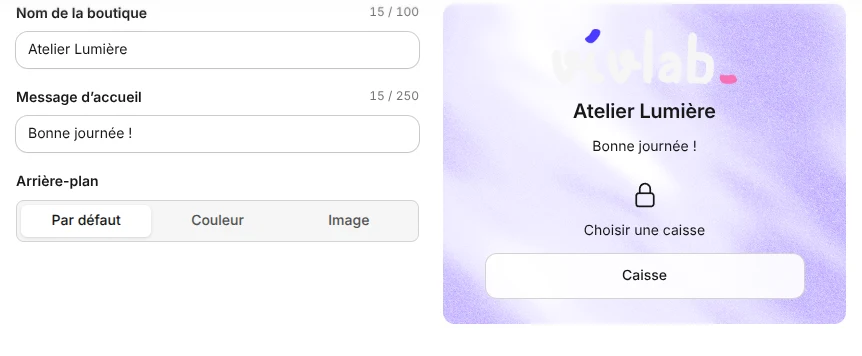
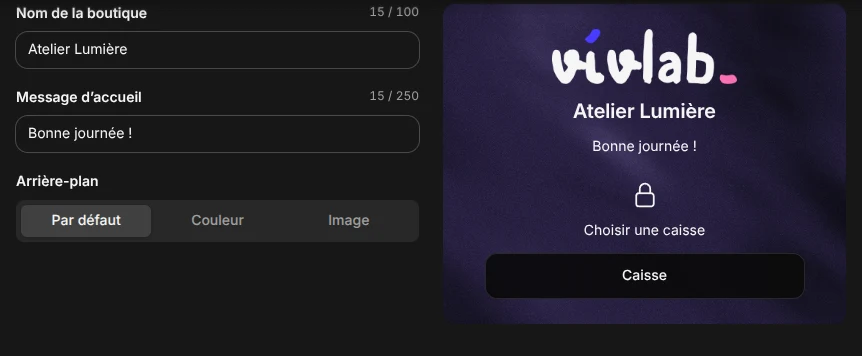
- Ouvrez Paramètres > Tickets et écran de verrouillage, rubrique Écran de verrouillage.
- Dans Nom de la boutique, saisissez le nom à afficher (100 caractères au plus). Laissé vide, c'est la raison sociale qui s'affiche.
- Dans Message d'accueil, ajoutez une phrase pour l'équipe, par exemple « Bonne journée ! » (250 caractères au plus).
- Dans Arrière-plan, gardez Par défaut, choisissez Couleur puis une teinte, ou Image puis importez une photo.
- Cliquez sur Enregistrer.
Ces réglages s'appliquent à toutes les caisses du compte après l'enregistrement.
Personnaliser le ticket de caisse
Vous pouvez ajouter vos propres textes au ticket et choisir la largeur du papier de votre imprimante. L'identité de l'entreprise, les montants, les taxes et la référence fiscale restent toujours sur les tickets imprimés.
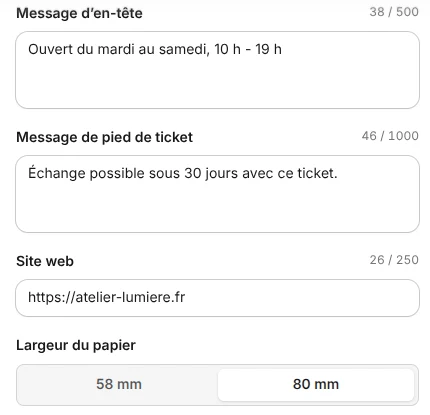
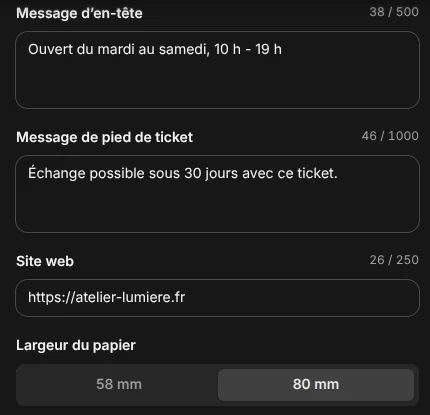
- Ouvrez Paramètres > Tickets et écran de verrouillage, rubrique Ticket de caisse.
- Dans Message d'en-tête, saisissez un texte imprimé en haut du ticket (500 caractères au plus), par exemple vos horaires.
- Dans Message de pied de ticket, saisissez un texte imprimé en bas (1 000 caractères au plus), par exemple vos conditions d'échange.
- Dans Site web, indiquez l'adresse de votre site, en commençant par
https://. - Dans Largeur du papier, choisissez 58 mm ou 80 mm selon votre rouleau. La largeur par défaut est 80 mm.
- Vérifiez l'aperçu, puis cliquez sur Enregistrer.
Choisir la durée de validité des avoirs
Un avoir est un bon remis au client lors d'un retour, à la place d'un remboursement : il le dépense lors d'un prochain achat. Voir Tickets pour l'émettre et Encaissement pour l'utiliser.
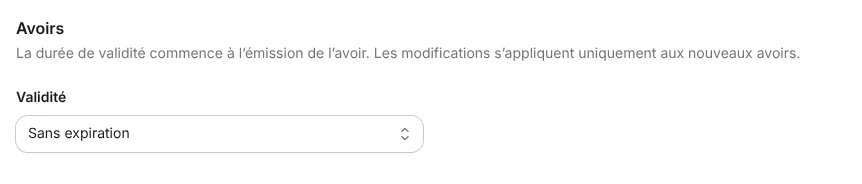
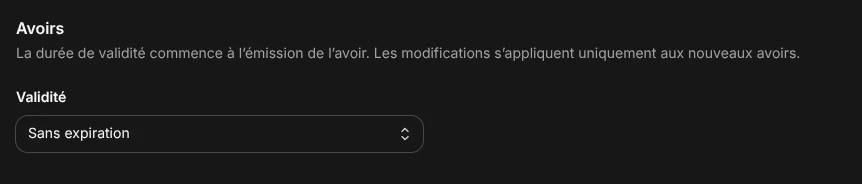
- Ouvrez Paramètres > Tickets et écran de verrouillage, rubrique Avoirs.
- Dans Validité, choisissez Sans expiration (réglage par défaut), 3 mois, 6 mois, 1 an, 2 ans ou Personnalisée.
- Avec Personnalisée, saisissez une Durée de validité (jours) entière, de 1 à 3 650 jours.
- Cliquez sur Enregistrer.
La durée commence le jour où l'avoir est émis. Un changement ne vaut que pour les nouveaux avoirs : ceux déjà remis gardent leur date d'expiration.
Envoyer les tickets depuis l'adresse e-mail de votre commerce
À la fin d'une vente, vous pouvez envoyer le ticket par e-mail au client. Tant qu'aucun serveur n'est configuré, les tickets partent de l'adresse noreply@vivlab.com au nom de votre commerce. Pour qu'ils partent de votre propre adresse, renseignez le serveur d'envoi (serveur SMTP) de votre messagerie. Ces réglages sont partagés avec le tableau de bord Vivlab.
- Ouvrez Paramètres > E-mails, rubrique Serveur d'envoi.
- Dans Configuration, choisissez votre hébergeur de messagerie : Go Daddy, OVH, IONOS 1&1, Gandi, Gmail ou Infomaniak. Le Serveur sortant et le Port sortant se remplissent. Pour un autre hébergeur, choisissez Personnalisée et saisissez-les vous-même (le port est le plus souvent 465 ou 587).
- Saisissez l'Adresse e-mail qui apparaîtra comme expéditeur, ainsi que l'Utilisateur et le Mot de passe de cette messagerie. Le mot de passe est toujours chiffré.
- Cliquez sur Envoyer un e-mail de test, puis vérifiez sa réception dans votre boîte.
- Cliquez sur Enregistrer.
Si le test échoue, la caisse indique quel élément semble incorrect : l'adresse e-mail, le serveur sortant, l'utilisateur ou le mot de passe, ou le port. Le test demande que tous les champs du serveur soient remplis.
Personnaliser l'apparence des e-mails
- Ouvrez Paramètres > E-mails, rubrique Apparence des e-mails.
- Réglez la Couleur de fond, la Couleur de bordure, l'Épaisseur de bordure et l'Arrondi des angles.
- Vérifiez le résultat dans l'Aperçu, un exemple de ticket envoyé avec vos réglages actuels.
- Cliquez sur Enregistrer.
Le logo des e-mails est celui défini dans Ajouter votre logo.