

Tickets
Chaque vente encaissée produit un ticket signé, et chaque retour produit un nouveau ticket aux montants négatifs. Cet écran les réunit tous : vous y retrouvez un ticket pour le réimprimer, l'envoyer par e-mail au client ou enregistrer les articles qu'il vous rapporte.
Que voulez-vous faire ?
- Retrouver un ticket
- Lire le détail d'un ticket
- Réimprimer un ticket
- Envoyer un ticket par e-mail
- Enregistrer le retour d'articles
- Choisir entre remboursement et avoir
- Retrouver un avoir et l'utiliser lors d'un achat
- Régler la durée de validité des avoirs
Retrouver un ticket
La liste affiche les tickets du plus récent au plus ancien. Chaque ligne indique le numéro du ticket, son Type, la Date et heure, les Règlements utilisés et le Total. Un total négatif (remboursement ou avoir) s'affiche en rouge.
Il existe trois types de tickets :
- Vente : le ticket émis à l'encaissement ;
- Remboursement : le ticket émis quand vous rendez de l'argent au client pour des articles rapportés ;
- Avoir : le ticket émis quand le client reçoit un crédit à la place de son argent. Un avoir est une somme que le client pourra dépenser lors d'un prochain achat dans votre boutique.
- Ouvrez Vendre > Tickets.
- Tapez dans Rechercher par ticket, article ou référence : le numéro du ticket, le nom d'un article vendu ou sa référence.
- Pour ne voir qu'un type, choisissez Vente, Remboursement ou Avoir dans Type. Tous revient à la liste complète.
- Touchez la ligne pour ouvrir le ticket.
Le plus rapide reste de scanner le QR code imprimé sur le ticket avec votre lecteur de codes-barres pendant que la liste est affichée : le ticket s'ouvre directement. Scanner le QR code d'un avoir ouvre le ticket d'avoir qui l'a émis. Un code qui n'est pas celui d'un document de la caisse est placé dans la recherche.
Par défaut, la liste ne montre que les tickets de la caisse sur laquelle vous êtes connecté, dont le nom s'affiche sous le titre. Un Gérant peut choisir Toutes les caisses dans Périmètre des caisses : le nom de la caisse apparaît alors sur chaque ligne.
Qui peut ouvrir les tickets
Tickets est réservé aux rôles Responsable et Gérant. Un Vendeur ne voit pas cette rubrique et le scan d'un ticket lui affiche « Votre rôle ne permet pas d'ouvrir les tickets. ». Un Responsable rattaché à certaines caisses seulement ne peut ouvrir que les tickets de ces caisses. Les rôles se règlent dans Équipe.
Aucun ticket pour le moment
Tant que la caisse n'a encaissé aucune vente, l'écran affiche « Encaissez la première vente de cette caisse » avec un bouton Nouvelle vente vers l'écran de vente. Un Gérant y trouve aussi Toutes les caisses pour consulter les tickets des autres caisses.
Lire le détail d'un ticket
Le ticket s'ouvre dans une fenêtre. En haut, vous voyez son numéro (le bouton voisin le copie), son type, son total, sa date et la caisse qui l'a émis. Les flèches de navigation passent au ticket précédent ou suivant de la liste sans la fermer.
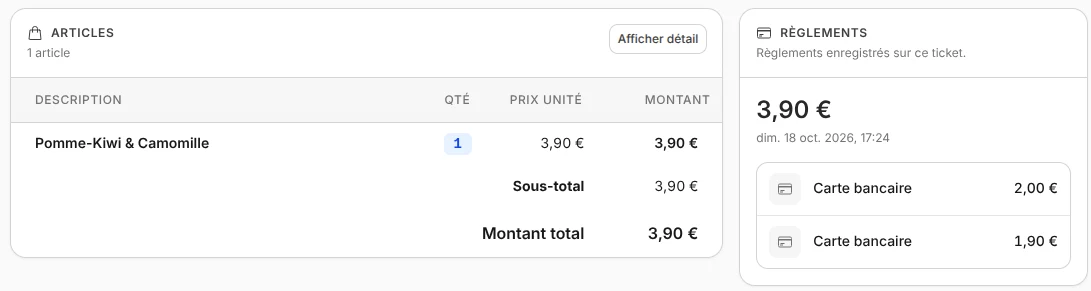
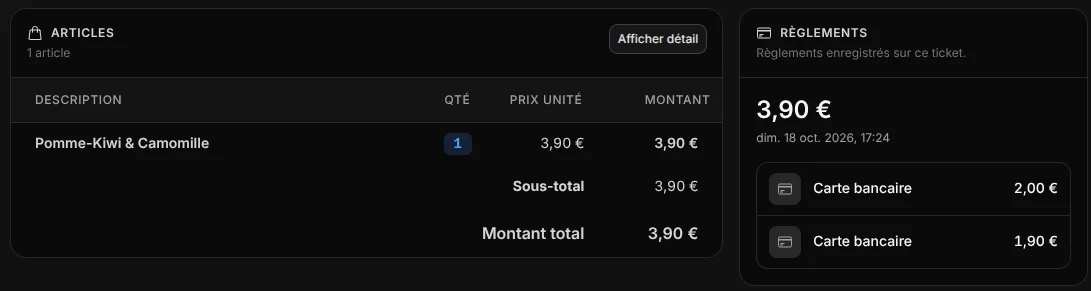
La fenêtre contient plusieurs cartes :
- Articles : chaque article avec sa quantité et son montant. Afficher détail ajoute le détail de la TVA, Masquer détail le retire ;
- Livraison : l'adresse de livraison, quand la vente en comporte une ;
- Règlements : le total et chaque moyen de paiement avec son montant, par exemple 20 € en Espèces et 15 € par Carte bancaire. Pour un paiement par avoir, la référence de l'avoir s'affiche sous le moyen de paiement. Une vente gratuite affiche « Cette vente est gratuite. Aucun paiement n'est nécessaire. » ;
- Informations : la Date et heure, la Caisse, l'Établissement, le Membre (l'identifiant du client rattaché à la vente), le mode de Livraison et l'Empreinte de signature ;
- Retour, sur un ticket de remboursement ou d'avoir seulement : le lien Ticket d'origine vers la vente concernée, le Motif du retour et, pour un avoir, sa référence, son montant, sa date de fin de validité et son état.
L'empreinte de signature est un code calculé au moment où le ticket est émis, à partir de son contenu. Elle permet de prouver, lors d'un contrôle, que le ticket n'a pas été modifié depuis. C'est pourquoi un ticket encaissé ne se modifie pas et ne se supprime pas : une erreur se corrige par un retour, qui produit un nouveau ticket et laisse l'original intact.
Réimprimer un ticket
- Ouvrez le ticket.
- Touchez Plus d'actions (les trois points en haut à droite), puis Imprimer.
- La fenêtre d'impression de votre appareil s'ouvre : choisissez l'imprimante de tickets et validez.
Le premier exemplaire d'un ticket, imprimé ou envoyé par e-mail, est l'original. Tous les exemplaires suivants portent la mention DUPLICATA dans un cadre en haut du ticket. Si le client a déjà reçu son ticket à l'encaissement, une réimpression est donc un duplicata. Chaque impression est enregistrée dans l'historique d'activité.
Le ticket imprimé reprend votre logo et les informations de votre entreprise, la liste des articles, les règlements, l'empreinte de signature et un QR code qui permet de le retrouver en le scannant. Un ticket d'avoir imprime en plus la référence de l'avoir, son montant, sa date de fin de validité et un second QR code propre à l'avoir. La largeur du papier et le contenu du ticket se règlent dans les paramètres, rubrique Tickets et écran de verrouillage.
L'impression ne s'ouvre pas
Si le message « Autorisez les fenêtres surgissantes pour imprimer votre ticket. » s'affiche, votre navigateur bloque la fenêtre d'impression. Autorisez les fenêtres surgissantes pour la caisse dans les réglages du navigateur, puis touchez à nouveau Imprimer.
Envoyer un ticket par e-mail
- Ouvrez le ticket.
- Touchez Plus d'actions, puis Ticket par e-mail.
- Saisissez l'Adresse e-mail du client.
- Touchez Envoyer.
Le message « Ticket envoyé à » suivi de l'adresse confirme l'envoi. Le client reçoit une copie du ticket, dans la langue de la caisse. Comme pour l'impression, un ticket déjà imprimé ou envoyé une fois part avec la mention de duplicata.
Le ticket part depuis le serveur d'envoi réglé dans les paramètres, rubrique E-mails.
Si l'envoi échoue
- « Cette adresse e-mail n'est pas valide. » : corrigez l'adresse saisie.
- « Trop de tickets envoyés récemment. Réessayez plus tard. » : votre compte peut envoyer 200 tickets par e-mail par heure, toutes caisses confondues. Attendez un peu avant de recommencer.
- « L'e-mail n'a pas pu être envoyé. Vérifiez le serveur d'envoi dans les paramètres E-mails. » : vérifiez les réglages de la rubrique E-mails des paramètres.
Enregistrer le retour d'articles
Quand un client rapporte des articles, vous enregistrez un retour à partir du ticket de vente. Vous pouvez retourner tout ou partie des articles, et revenir plusieurs fois sur la même vente tant qu'il reste des quantités à retourner.
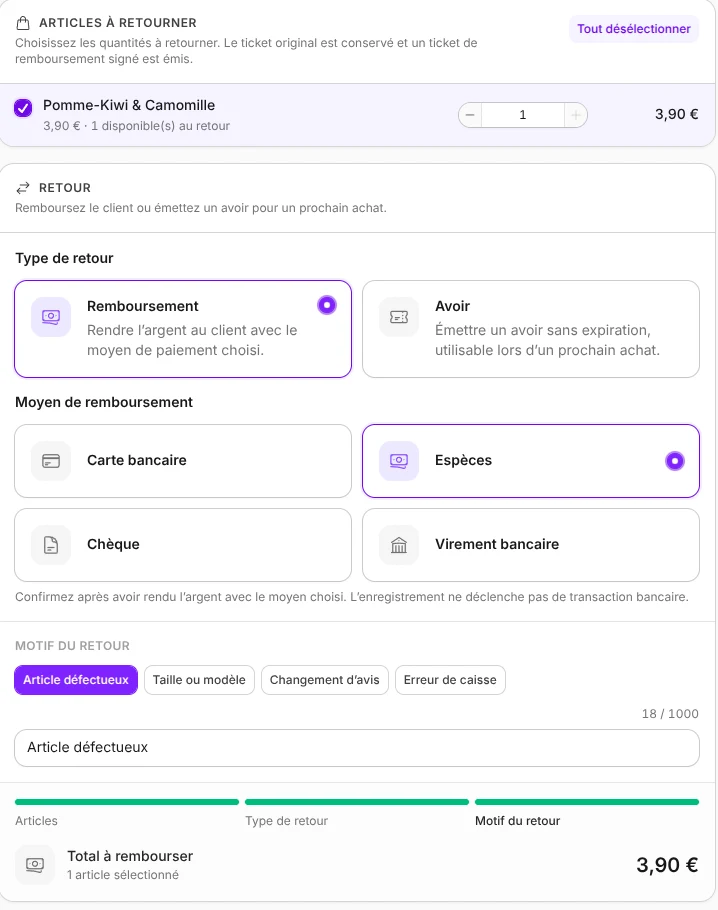
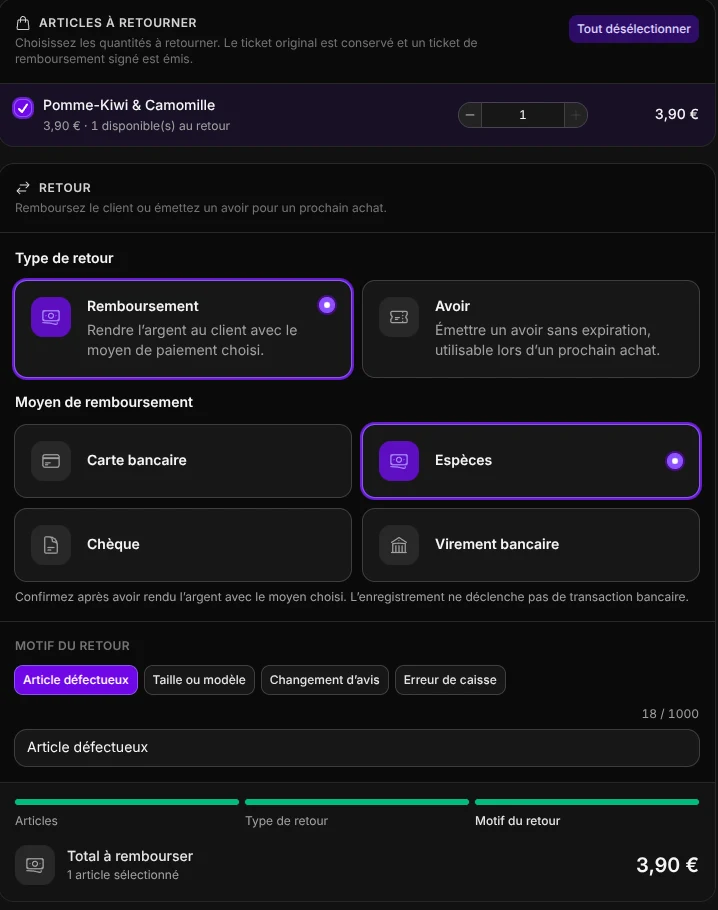
- Retrouvez le ticket de vente, par exemple en scannant son QR code, et ouvrez-le.
- Touchez Plus d'actions, puis Retourner des articles.
- Dans Articles à retourner, cochez chaque article rapporté ou réglez sa quantité avec les boutons + et -. Sous chaque article, « disponible(s) au retour » indique la quantité qui peut encore être retournée. Tout sélectionner prend toutes les quantités restantes.
- Dans Type de retour, choisissez Remboursement ou Avoir (voir la comparaison). Pour un remboursement, choisissez le Moyen de remboursement : Carte bancaire, Espèces, Chèque ou Virement bancaire.
- Dans Motif du retour, touchez un motif proposé (Article défectueux, Taille ou modèle, Changement d'avis ou Erreur de caisse) ou décrivez-le dans le champ. Le motif est obligatoire et figure sur le ticket de remboursement.
- Vérifiez le Total à rembourser ou le Montant de l'avoir en bas de la fenêtre. Pour un remboursement, rendez l'argent au client avec le moyen choisi.
- Touchez Valider.
Le nouveau ticket, de type Remboursement ou Avoir, s'ouvre aussitôt. Imprimez-le depuis Plus d'actions pour le remettre au client, surtout pour un avoir : son QR code lui servira à le dépenser. Le ticket de vente d'origine ne change pas.
Le montant rendu est calculé article par article, au prorata de ce que le client a réellement payé : une remise ou un coupon appliqué à la vente est déduit dans la même proportion. Les frais de livraison de la vente ne sont pas remboursés par un retour.
Le retour est enregistré sur la caisse où vous êtes connecté, même si la vente a été encaissée sur une autre caisse. Seul un ticket de Vente se retourne : un ticket de remboursement ou d'avoir n'a pas l'action Retourner des articles. Quand tout a déjà été retourné, la fenêtre affiche « Tous les articles ont déjà été retournés. ».
Rôles et offre
L'enregistrement d'un retour est réservé aux rôles Responsable et Gérant. Les tickets de remboursement et d'avoir ne sont pas décomptés du nombre de tickets inclus dans l'offre Gratuite (voir Facturation et utilisation).
Le retour n'a pas pu être confirmé
Si la caisse affiche « Le remboursement n'a pas pu être confirmé » ou « L'émission de l'avoir n'a pas pu être confirmée », la connexion a pu être coupée pendant l'enregistrement. Avant de recommencer, cherchez dans Tickets si un ticket de remboursement ou d'avoir a été émis pour cette vente, pour ne pas rembourser deux fois. Si le message indique que « Les quantités restantes ont changé », un autre retour a été enregistré entre-temps sur ce ticket : les quantités disponibles sont rechargées, vérifiez-les et recommencez.
Choisir entre remboursement et avoir
| Remboursement | Avoir | |
|---|---|---|
| Ce que reçoit le client | Son argent, par Carte bancaire, Espèces, Chèque ou Virement bancaire | Un crédit à dépenser lors d'un prochain achat dans votre boutique |
| Ce que fait la caisse | Elle enregistre le remboursement, sans déclencher de transaction bancaire | Elle crée un avoir avec une référence et un QR code |
| Ce que vous faites | Vous rendez l'argent vous-même, avec le moyen choisi, avant de valider | Vous imprimez le ticket d'avoir et le remettez au client |
| Moyen utilisé | Au choix, même s'il diffère du paiement d'origine | Sans objet |
| Montant nul | Possible, par exemple pour reprendre un article offert | Impossible : « Un avoir nécessite un montant positif. » |
| Durée | Sans objet | Sans expiration, ou la durée de validité choisie |
| Type de ticket dans la liste | Remboursement | Avoir |
Pour un échange, enregistrez le retour en avoir, puis utilisez cet avoir pour payer le nouvel article.
Retrouver un avoir et l'utiliser lors d'un achat
Pour retrouver un avoir, choisissez Avoir dans Type ou scannez le QR code de l'avoir sur la liste des tickets. Sur le ticket d'avoir, la carte Retour montre la Référence de l'avoir (le bouton voisin la copie), son montant, la date Valable jusqu'au (ou Sans expiration) et son état :
- Disponible : l'avoir n'a pas encore servi ;
- Partiellement utilisé : une partie a été dépensée, le Solde restant s'affiche sous le montant ;
- Utilisé : il ne reste plus rien à dépenser ;
- Expiré : la date de validité est passée et l'avoir ne peut plus servir.
Le client dépense son avoir à l'encaissement, sur n'importe quelle caisse de votre compte.
- À l'encaissement, choisissez le moyen de paiement Avoir.
- Scannez le QR code imprimé sur l'avoir ou saisissez sa Référence de l'avoir, puis touchez Vérifier l'avoir.
- La caisse affiche le Solde utilisable et le Montant initial. Touchez Utiliser suivi du montant proposé, ou saisissez un montant plus petit dans Montant du règlement, puis touchez Accepter.
- Si l'avoir ne couvre pas tout l'achat, complétez avec un autre moyen de paiement, puis finalisez la vente.
Un avoir peut servir en plusieurs fois : la caisse indique « Il restera » suivi du solde qui reste sur l'avoir après cet achat. Un avoir expiré ou entièrement utilisé est refusé. Tous les rôles peuvent encaisser avec un avoir, y compris un Vendeur.
Régler la durée de validité des avoirs
Par défaut, un avoir n'expire pas. Vous pouvez limiter sa durée de validité, qui commence le jour de son émission.
- Ouvrez le menu du compte, puis Paramètres.
- Ouvrez Tickets et écran de verrouillage et descendez jusqu'à Avoirs.
- Dans Validité, choisissez Sans expiration, 3 mois, 6 mois, 1 an ou 2 ans. Personnalisée ouvre le champ Durée de validité (jours), qui accepte un nombre entier de 1 à 3 650 jours.
- Enregistrez.
La nouvelle durée s'applique aux avoirs émis ensuite. Les avoirs déjà émis gardent la date imprimée dessus. Lors d'un retour, l'option Avoir rappelle la durée en vigueur, par exemple « Émettre un avoir valable 365 jours, utilisable lors d'un prochain achat. ». Le détail des autres réglages figure dans Paramètres.
INFO
La modification des paramètres est réservée au rôle Gérant.