

Équipe
Chaque personne qui encaisse a sa fiche dans l'équipe. Elle déverrouille la caisse en choisissant son nom puis en saisissant son code personnel à 4 chiffres, et son nom est enregistré comme opérateur sur tout ce qu'elle fait : tickets, retours, clôtures et lignes de l'historique d'activité. Vous savez ainsi qui a encaissé quoi. Les membres de l'équipe n'ont pas de compte Vivlab ni d'adresse e-mail : aucune invitation n'est envoyée.
Que voulez-vous faire ?
- Ajouter un membre de l'équipe
- Choisir le rôle d'un membre
- Limiter un membre à certaines caisses
- Réinitialiser un code oublié ou bloqué
- Modifier un membre
- Désactiver un membre qui part
- Comprendre la limite de l'offre Gratuite
Ajouter un membre de l'équipe
- Dans le menu Caisses et équipe, ouvrez Équipe.
- Touchez Ajouter un membre.
- Saisissez le Nom du membre, par exemple « Camille ». Ce nom figure comme opérateur sur les tickets, les rapports et l'activité.
- Choisissez son Rôle (voir Choisir le rôle d'un membre). Vendeur est proposé par défaut.
- Cochez au besoin les Caisses qu'il peut utiliser (voir Limiter un membre à certaines caisses).
- Enregistrez.
Le membre n'a pas encore de code. À son premier déverrouillage, il choisit son nom sur l'écran de verrouillage, puis il choisit lui-même son code à 4 chiffres (voir Prise en main). Sur sa fiche, la ligne Code indique Pas encore défini jusque-là, puis Défini.
Le premier membre, créé pendant la configuration de la caisse, est toujours Gérant.
Choisir le rôle d'un membre
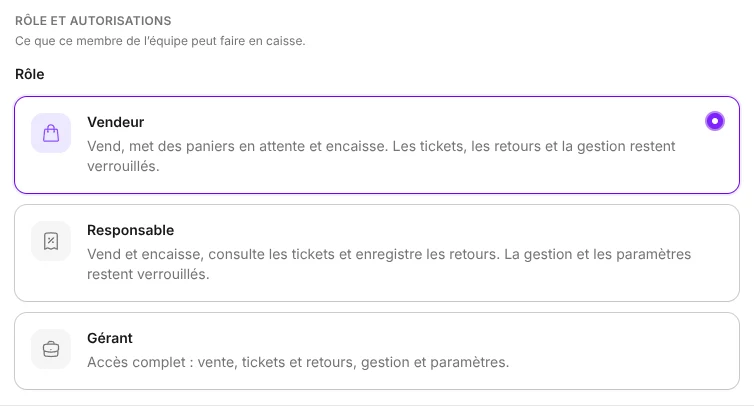
Le rôle décide de ce que le membre voit dans le menu et de ce qu'il peut faire. Les entrées auxquelles il n'a pas accès n'apparaissent pas.
| Ce que le membre peut faire | Vendeur | Responsable | Gérant |
|---|---|---|---|
| Vendre et encaisser, mettre des paniers en attente, enregistrer des devis | Oui | Oui | Oui |
| Associer un client à une vente | Oui | Oui | Oui |
| Consulter l'historique des Tickets, réimprimer et envoyer un ticket, enregistrer un retour, un remboursement ou un avoir | Non | Oui | Oui |
| Gérer les fiches Membres (clients), le catalogue (Boutique), les coupons et les livraisons | Non | Non | Oui |
| Ouvrir Gestion : statistiques, rapports et clôtures, historique d'activité, contrôle fiscal | Non | Non | Oui |
| Gérer les Caisses et l'Équipe | Non | Non | Oui |
| Modifier les Paramètres (entreprise, tickets et écran de verrouillage, e-mails) et l'abonnement | Non | Non | Oui |
Avec l'offre Gratuite, la mise en attente des paniers, les devis et l'association d'un client à une vente ne sont pas disponibles, quel que soit le rôle : ils demandent l'offre Pro (voir Facturation et utilisation).
Sur chaque rôle, la fiche résume ce qu'il permet :
- Vendeur : vend, met des paniers en attente et encaisse. Les tickets, les retours et la gestion restent verrouillés.
- Responsable : vend et encaisse, consulte les tickets et enregistre les retours. La gestion et les paramètres restent verrouillés.
- Gérant : accès complet, de la vente aux paramètres.
- Dans Caisses et équipe > Équipe, touchez le membre.
- Dans Rôle et autorisations, choisissez Vendeur, Responsable ou Gérant.
- Enregistrez.
Toujours au moins un gérant
L'équipe doit garder au moins un Gérant actif : il est impossible de retirer le rôle Gérant ou de désactiver le dernier gérant actif. De même, la personne qui a déverrouillé la caisse ne peut pas changer son propre rôle (L'opérateur actuel ne peut pas modifier son propre rôle.) : demandez-le à un autre gérant.
Limiter un membre à certaines caisses
Par défaut, un membre peut utiliser toutes les caisses. Pour un vendeur qui travaille seulement au comptoir principal, cochez uniquement cette caisse.
- Ouvrez la fiche du membre dans Caisses et équipe > Équipe.
- Dans Caisses, cochez les caisses qu'il peut utiliser. Sans caisse cochée, il peut utiliser toutes les caisses.
- Enregistrez.
Le membre n'apparaît alors que sur l'écran de verrouillage des caisses cochées. Pour un Responsable, la limite vaut aussi pour les tickets : il ne consulte que ceux de ses caisses. Un Gérant voit toujours les tickets de toutes les caisses.
La liste de l'équipe affiche, pour chaque membre, ses caisses ou Toutes les caisses.
Votre propre fiche
Si vous modifiez votre propre fiche, la caisse que vous utilisez doit rester cochée (L'opérateur actuel doit rester affecté à la caisse en cours.).
Réinitialiser un code oublié ou bloqué
Après cinq codes erronés, le déverrouillage est bloqué pour ce membre pendant cinq minutes. Si le membre a oublié son code, un gérant le réinitialise : le code est effacé et le blocage levé.
- Dans Caisses et équipe > Équipe, ouvrez la fiche du membre.
- Sur la ligne Code, touchez Réinitialiser le code.
- Demandez au membre de déverrouiller la caisse : il choisit un nouveau code.
Le bouton n'apparaît que si le membre a déjà un code. La réinitialisation est inscrite dans l'historique d'activité (événement Code d'un membre réinitialisé).
Modifier un membre
Dans Caisses et équipe > Équipe, recherchez le membre par nom ou filtrez par Statut (Tous, Actifs ou Inactifs), puis touchez-le. Vous pouvez changer son nom, son rôle et ses caisses, puis enregistrer. La liste indique aussi la date à laquelle il a été Ajouté le, et le badge Opérateur actuel signale la personne qui a déverrouillé la caisse.
Un changement de nom ne modifie pas les tickets déjà émis : ils gardent le nom enregistré au moment de la vente.
Désactiver un membre qui part
Un membre de l'équipe ne se supprime pas, car son nom reste attaché aux tickets qu'il a émis. Désactivez-le : il disparaît de l'écran de verrouillage et ne peut plus déverrouiller la caisse.
- Ouvrez la fiche du membre.
- Désactivez Actif.
- Enregistrez.
Pour le faire revenir, réactivez Actif de la même façon. Vous ne pouvez pas désactiver votre propre fiche pendant que vous êtes l'opérateur (L'opérateur actuel ne peut pas être désactivé.).
Comprendre la limite de l'offre Gratuite
L'offre Gratuite permet un seul membre actif dans l'équipe : le gérant créé à la configuration de la caisse. Quand la limite est atteinte, un encadré s'affiche au-dessus de la liste et Ajouter un membre ouvre la présentation des offres. Réactiver un membre affiche le même encadré dans sa fiche. Touchez Voir les offres pour passer à l'offre Pro, qui n'a pas de limite de membres (voir Facturation et utilisation).
Si votre équipe compte plusieurs membres actifs, par exemple après la fin d'un abonnement Pro, seul le plus ancien gérant actif peut encore déverrouiller la caisse.
Qui gère l'équipe
L'écran Équipe est réservé au rôle Gérant.