

Contrôle fiscal
En France, un commerçant qui encaisse des particuliers doit utiliser un logiciel de caisse qui garantit que ses ventes ne peuvent pas être modifiées après coup, et pouvoir le prouver lors d'un contrôle. Cet écran rassemble tout ce dont vous et l'administration fiscale avez besoin : l'identité du logiciel, l'état de chaque caisse, la vérification de l'intégrité des données, les archives fiscales à télécharger, l'attestation individuelle et la documentation destinée aux agents des impôts.
Que voulez-vous faire ?
- Connaître vos obligations
- Se repérer dans l'écran
- Vérifier la version du logiciel
- Vérifier les informations de l'entreprise et l'état des caisses
- Vérifier que les données n'ont pas été modifiées
- Générer une archive fiscale
- Télécharger et conserver vos archives
- Imprimer l'attestation individuelle
- Lire ou télécharger la documentation fiscale
- Préparer un contrôle fiscal
Connaître vos obligations
Vivlab POS enregistre chaque ticket de façon définitive : un ticket ne peut être ni modifié ni supprimé, et une erreur se corrige uniquement par un retour, qui crée un nouveau ticket aux montants négatifs (voir Tickets). Il n'existe ni mode formation, ni fonction de suppression, ni fonctionnement hors ligne. Certaines obligations restent toutefois les vôtres :
- renseigner le SIRET de l'établissement, ou à défaut son adresse complète, avant d'encaisser (voir Paramètres) ;
- faire vous-même la clôture Z chaque jour d'activité, la clôture mensuelle après chaque fin de mois et la clôture annuelle après chaque fin d'exercice (voir Rapports) ;
- générer, télécharger et conserver vos archives pendant six ans ;
- compléter et signer le volet 2 de l'attestation individuelle ;
- donner accès à vos données à l'administration fiscale en cas de contrôle.
Quelques mots reviennent sur cet écran :
- une empreinte est une suite de 64 caractères calculée à partir d'une donnée. La moindre modification de la donnée change complètement l'empreinte : c'est ce qui permet de détecter une altération ;
- le chaînage consiste à inclure dans chaque ticket, chaque clôture et chaque ligne de l'historique d'activité l'empreinte de l'enregistrement précédent. Supprimer, insérer ou déplacer un enregistrement casse la chaîne ;
- une archive fiscale est un fichier figé et signé qui contient toutes les données de caisse d'une période passée.
Se repérer dans l'écran
En haut de l'écran, quatre vignettes résument la situation :
- Logiciel de caisse : la version du logiciel ;
- Assujetti : Complet si les informations de votre entreprise sont toutes renseignées, sinon le nombre de champs manquants ;
- Caisses : le nombre de caisses et leur chiffre d'affaires perpétuel cumulé ;
- Vérification de l'intégrité : Non vérifiée tant que vous n'avez pas lancé de vérification, puis Conforme ou le nombre d'anomalies trouvées.
Touchez une vignette pour ouvrir l'onglet correspondant. Sous les vignettes, cinq onglets organisent l'écran :
- Contrôle : la vérification de l'intégrité et les liens vers les données ;
- Archives : la génération et le téléchargement des archives fiscales ;
- Attestation : l'attestation individuelle à imprimer ;
- Identification : le logiciel, les informations de l'entreprise et l'état des caisses ;
- Documentation : les documents destinés à l'administration fiscale.
Vérifier la version du logiciel
Dans l'onglet Identification, le bloc Logiciel de caisse affiche le Nom (Vivlab POS), la Version et l'Empreinte du périmètre fiscal. Cette empreinte identifie exactement le code des fonctions fiscales de la version : elle est identique pour tous les commerçants qui utilisent la même version, et un agent des impôts peut la comparer à celle déclarée par Vivlab.
La version figure aussi au pied de chaque ticket imprimé et dans Paramètres, section Général.
Vérifier les informations de l'entreprise et l'état des caisses
Dans l'onglet Identification, le bloc Assujetti reprend les informations de votre entreprise telles qu'elles figurent dans les paramètres : Raison sociale, SIREN, SIRET, N° de TVA intracommunautaire et Adresse. Une information absente s'affiche Non renseigné : complétez-la dans Paramètres, section Entreprise.
Le bloc Caisses liste chaque caisse avec :
- ses Tickets émis ;
- son Chiffre d'affaires perpétuel TTC, aussi appelé grand total : la somme de tous ses tickets depuis son ouverture, jamais remise à zéro ;
- ses Dernières clôtures : le numéro de la dernière clôture Z, mensuelle et annuelle, ou Aucune clôture.
Chaque clôture est déposée, en plus, dans un stockage de Vivlab que personne ne peut modifier ni supprimer pendant sa durée de conservation. Le badge archivée indique que ce dépôt est confirmé, dépôt en attente qu'il ne l'est pas encore.
Dans l'onglet Contrôle, le bloc Accès aux données donne des liens vers Tickets, Clôtures et Journal d'activité. Dans chacun de ces écrans, choisissez Toutes les caisses pour consulter les données de toutes vos caisses.
Vérifier que les données n'ont pas été modifiées
La vérification de l'intégrité recalcule, pour toutes vos caisses, l'empreinte de chaque ticket, clôture, avoir et ligne de l'historique, contrôle le chaînage et la continuité des numéros, refait les totaux de chaque clôture à partir des tickets, contrôle les impressions (un seul original par ticket, les duplicatas après lui) et compare les dépôts de clôtures à l'état des données. Elle ne modifie rien.
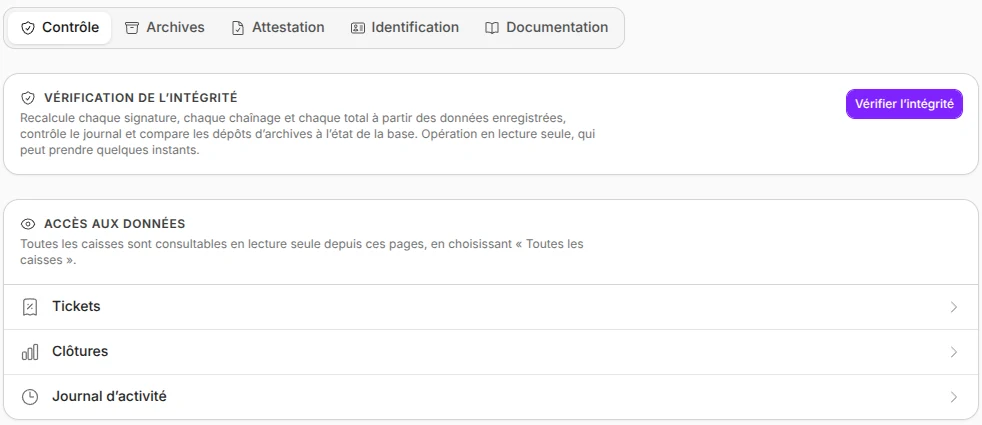
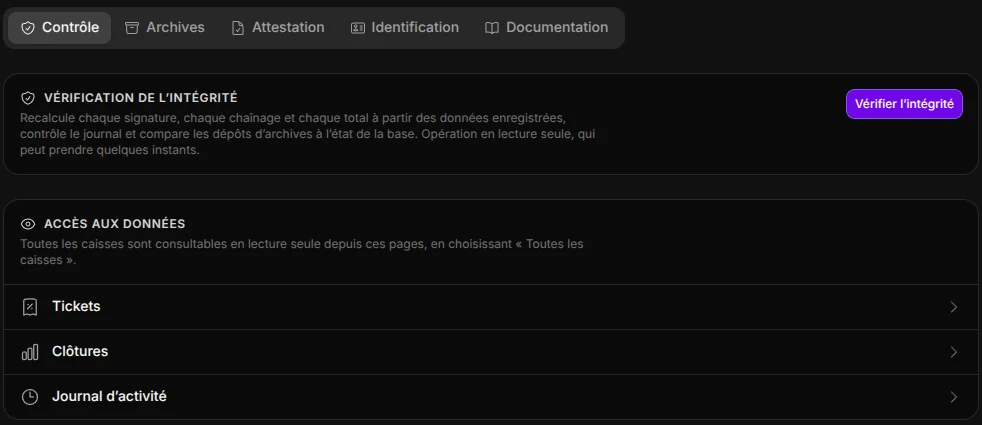
- Dans le menu Gestion, ouvrez Contrôle fiscal.
- Dans l'onglet Contrôle, bloc Vérification de l'intégrité, touchez Vérifier l'intégrité.
- Patientez : la progression s'affiche, d'abord Vérification des données du commerçant, puis caisse par caisse, par exemple Vérification de la caisse reg-02 (2/3).
- Lisez le rapport.
Le rapport indique :
- Aucune anomalie détectée. dans un encadré vert si tout est en ordre ;
- sinon le nombre d'anomalies, dans un encadré rouge, et un tableau qui donne pour chacune sa Famille (Ticket, Caisse, Clôture, Journal, Clé, Avoir, Impression, Document provisoire ou Archive), le Contrôle en échec avec une courte explication, la Caisse, l'Enregistrement concerné et un Détail technique ;
- la date du rapport, la clé d'intégrité en cours et les clés retirées ;
- le nombre d'enregistrements vérifiés : Tickets vérifiés, Clôtures vérifiées, Événements du journal, Avoirs, Tickets originaux émis (impression ou e-mail), Documents provisoires imprimés, Dépôts d'archives et Archives fiscales générées.
La vérification porte sur les données présentes au moment où elle démarre. Une vente ou une clôture faite pendant la vérification sera contrôlée à la vérification suivante.
Si une anomalie apparaît
Une anomalie signifie que les données concernées ne sont pas fiables. Une même altération peut en produire plusieurs : un ticket modifié rend aussi incohérents les totaux des clôtures qui l'incluent. Notez l'enregistrement concerné et contactez l'assistance Vivlab.
Générer une archive fiscale
Une archive fiscale réunit dans un seul fichier signé toutes les données d'une période passée, pour toutes vos caisses : tickets et corrections, avoirs, clôtures et grands totaux, traces d'impression et d'envoi, documents provisoires imprimés et lignes de l'historique d'activité. Le fichier est au format JSON, un format texte lisible par tout éditeur de texte.
- Dans Gestion > Contrôle fiscal, ouvrez l'onglet Archives.
- Dans Période à archiver, choisissez Mois précédent, Exercice précédent ou Période personnalisée. Pour une période personnalisée, choisissez la date de début et la date de fin dans le calendrier.
- Touchez Générer l'archive et patientez pendant Génération de l'archive en cours.
L'archive apparaît en tête de la liste. La génération est inscrite dans l'historique d'activité (événement Archive créée). Vous pouvez archiver n'importe quelle période passée, en un ou plusieurs fichiers, à tout moment.
Une période personnalisée doit respecter deux limites :
- elle se termine au plus tard hier (La période doit se terminer au plus tard hier.) ;
- elle couvre au plus un an (Une archive couvre au plus un an.).
Exercice précédent suit le Premier mois de l'exercice réglé dans Paramètres, section Entreprise.
Que faut-il archiver ?
Pour chaque exercice, archivez au minimum chacun de ses mois, ou l'exercice entier d'un coup avec Exercice précédent. Une archive mensuelle chaque début de mois est une bonne habitude.
Télécharger et conserver vos archives
La liste des archives donne pour chacune sa période, Toutes les caisses, la date à laquelle elle a été Générée le, sa Taille et le début de son empreinte (l'empreinte complète s'affiche au survol). Si la vérification intégrée à l'archive a trouvé des anomalies, un badge l'indique, par exemple 1 anomalie signalée.
- Dans l'onglet Archives, touchez Télécharger sur la ligne de l'archive.
- Enregistrez le fichier sur le support de votre choix : disque externe, clé USB ou espace de stockage en ligne.
L'onglet affiche aussi l'Empreinte de la clé de signature des archives. Avec l'outil de vérification de la documentation fiscale, elle permet de contrôler une archive sans passer par la caisse. Avant votre première archive, il indique La clé de signature sera créée avec la première archive.
La conservation vous incombe
Conservez vos archives pendant six ans à compter de la dernière opération de l'exercice concerné. Vivlab garde en outre une copie non modifiable de chaque archive générée, que vous pouvez retélécharger depuis la même liste, mais la loi vous demande d'en garder votre propre copie.
Imprimer l'attestation individuelle
L'attestation individuelle est le document qui certifie que votre logiciel de caisse respecte les conditions de la loi. Elle suit le modèle officiel de l'administration fiscale (BOI-LETTRE-000242) et compte deux volets :
- le volet 1 est complété et signé par Vivlab, l'éditeur du logiciel : il indique notamment la version du logiciel et votre numéro de licence (l'identifiant de votre compte) ;
- le volet 2 est complété et signé par le représentant légal de votre entreprise. La raison sociale et le SIRET sont préremplis.
- Dans Gestion > Contrôle fiscal, ouvrez l'onglet Attestation.
- Vérifiez la Date d'acquisition ou de téléchargement et la Date de première utilisation : elles sont préremplies avec le début de l'utilisation fiscale de la caisse, et vous pouvez les modifier.
- Vérifiez l'Aperçu de l'attestation, puis touchez Imprimer.
- Complétez à la main les champs en pointillés et faites signer le volet 2 par le représentant légal de l'entreprise.
Si la fenêtre d'impression ne s'ouvre pas, autorisez les fenêtres contextuelles (pop-up) pour la caisse dans votre navigateur.
Volet 1 pas encore signé
Tant que Vivlab n'a pas complété et signé le volet 1, un avertissement le signale au-dessus de l'aperçu : l'attestation n'a de valeur qu'une fois ce volet signé par l'éditeur.
Lire ou télécharger la documentation fiscale
L'onglet Documentation contient les documents à remettre à un agent des impôts. Ils sont en français :
- le Manuel de l'administration fiscale : comment accéder aux données, ce que contient chaque champ, comment les totaux sont calculés et comment vérifier l'intégrité et les archives ;
- la Notice du format des archives fiscales : comment lire un fichier d'archive ;
- la Notice du vérificateur d'archives : comment utiliser l'outil de vérification ;
- le Vérificateur d'archives (script Node.js) : un petit programme qui contrôle une archive sur un ordinateur, sans passer par la caisse.
Touchez Lire pour afficher un document sur l'écran, Masquer pour le refermer, ou Télécharger pour l'enregistrer. Le vérificateur, qui est un programme, se télécharge seulement.
Préparer un contrôle fiscal
Lors d'un contrôle, l'agent consulte vos données dans la caisse, en lecture seule, avec un accès de rôle Gérant.
- Dans Caisses et équipe > Équipe, ajoutez un membre de rôle Gérant réservé au contrôle, par exemple « Contrôle fiscal » (voir Équipe). Ses opérations seront ainsi identifiables dans l'historique d'activité.
- Le jour du contrôle, connectez-vous à la caisse, choisissez la caisse puis ce membre, et laissez l'agent choisir son code à 4 chiffres au premier déverrouillage.
- Remettez à l'agent le manuel de l'administration fiscale et le vérificateur d'archives depuis l'onglet Documentation, vos archives téléchargées et l'attestation individuelle signée.
Avec l'offre Gratuite, limitée à un membre actif dans l'équipe, vous ne pouvez pas ajouter ce membre dédié : ouvrez la caisse avec votre propre accès Gérant, ou passez à l'offre Pro (voir Facturation et utilisation).
Les écrans de consultation proposent aussi des actions de caisse (imprimer, envoyer, retour, clôturer). Elles ne sont pas nécessaires au contrôle et chacune enregistre une nouvelle opération : une réimpression, par exemple, est enregistrée comme duplicata.
Qui accède à cet écran
Contrôle fiscal est réservé au rôle Gérant. Voir Équipe.