

Caisses
Une caisse correspond à un poste d'encaissement : le comptoir principal, un deuxième comptoir, une tablette pour un salon. Chaque appareil travaille sur une caisse, choisie au déverrouillage. Chaque caisse a sa propre numérotation des tickets, ses propres clôtures et son propre chiffre d'affaires.
Que voulez-vous faire ?
- Créer une caisse
- Retrouver une caisse et suivre son activité
- Renommer une caisse
- Changer la caisse utilisée sur cet appareil
- Comprendre la limite de l'offre Gratuite
Créer une caisse
Créez une caisse par poste où vous encaissez en même temps. Deux appareils qui encaissent en parallèle doivent utiliser deux caisses différentes.
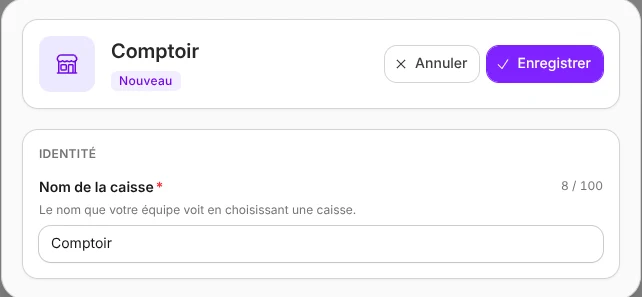
- Dans le menu Caisses et équipe, ouvrez Caisses.
- Touchez Créer une caisse.
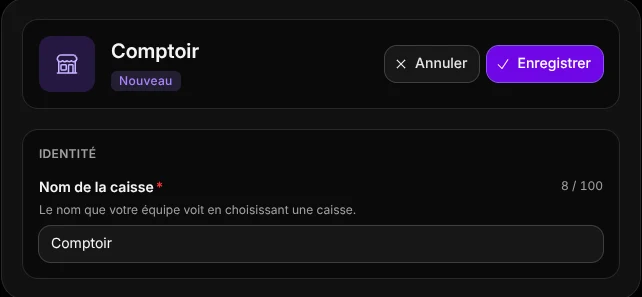
- Saisissez le Nom de la caisse, par exemple « Caisse principale ». C'est le nom que votre équipe voit en choisissant une caisse.
- Enregistrez.
La caisse reçoit un identifiant qui suit les précédents (reg-01, reg-02 et ainsi de suite). Cet identifiant figure sur ses tickets et ses clôtures, et ne change jamais. La création est inscrite dans l'historique d'activité (événement Caisse créée).
Création non confirmée
Si la connexion est coupée pendant la création, le message Le résultat de la création n'a pas pu être confirmé s'affiche. Actualisez la liste et vérifiez si la caisse a été créée avant d'en créer une autre, pour éviter un doublon.
Retrouver une caisse et suivre son activité
La liste affiche pour chaque caisse son nom et son identifiant, son Statut (Ouverte ou Fermée), ses Tickets émis, son Chiffre d'affaires depuis l'ouverture et la date d'Ouverture de la caisse. La caisse de cet appareil porte le badge Caisse actuelle.
- Dans Caisses et équipe > Caisses, recherchez une caisse par nom ou identifiant, ou filtrez par Statut : Toutes, Ouvertes ou Fermées.
- Touchez une caisse pour l'ouvrir.
- Lisez le bloc Activité : les totaux enregistrés sur cette caisse depuis son ouverture.
Le chiffre d'affaires depuis l'ouverture est le grand total de la caisse : la somme de tous ses tickets, remboursements déduits, jamais remise à zéro. Pour les chiffres d'une période, voir Statistiques. Une caisse ne se supprime pas : ses tickets et ses clôtures doivent rester consultables.
Renommer une caisse
- Dans Caisses et équipe > Caisses, touchez la caisse.
- Modifiez le Nom de la caisse.
- Enregistrez.
Le nouveau nom s'affiche au prochain choix de caisse. L'identifiant ne change pas, et le changement est inscrit dans l'historique d'activité (événement Caisse renommée).
Changer la caisse utilisée sur cet appareil
Le bloc Cet appareil n'apparaît que sur la fiche de la caisse actuelle. Il indique Votre caisse est prête, le Compte connecté (son adresse e-mail) et deux boutons :
- Changer de caisse libère la caisse et revient à l'écran de verrouillage, où vous choisissez une autre caisse puis un membre de l'équipe ;
- Préférences rouvre les étapes de configuration de la caisse (entreprise, adresse, TVA, caisse et opérateur), décrites dans Prise en main.
- Dans Caisses et équipe > Caisses, touchez la caisse marquée Caisse actuelle.
- Dans Cet appareil, touchez Changer de caisse.
- Choisissez la caisse voulue, puis votre nom et votre code.
Si vous avez modifié le nom sans l'enregistrer, ces boutons restent désactivés : enregistrez ou annulez d'abord vos modifications.
Comprendre la limite de l'offre Gratuite
L'offre Gratuite permet une seule caisse ouverte. Quand elle est atteinte, un encadré s'affiche au-dessus de la liste, et Créer une caisse ouvre la présentation des offres. Touchez Voir les offres pour passer à l'offre Pro, qui n'a pas de limite de caisses (voir Facturation et utilisation).
Si votre compte a plusieurs caisses ouvertes, par exemple après la fin d'un abonnement Pro, seule la plus ancienne peut encore être choisie pour encaisser.
Qui gère les caisses
L'écran Caisses est réservé au rôle Gérant. Voir Équipe.