

Produits
Les articles vendus en caisse viennent de votre catalogue. Pour un article ponctuel que vous ne voulez pas créer, comme un emballage cadeau, utilisez un article libre. Ce catalogue est celui de votre compte Vivlab. Un produit créé ici apparaît aussi dans le tableau de bord et sur votre boutique en ligne, et inversement. La fiche produit est la même que dans le tableau de bord. Cette page décrit ce qui compte pour vendre en caisse : le prix, les variantes, le code-barres, la TVA et le stock.
Que voulez-vous faire ?
- Trouver un produit dans la liste
- Créer un produit
- Renseigner le code-barres d'un article
- Choisir le taux de TVA d'un produit
- Proposer des tailles ou des couleurs
- Suivre le stock
- Retirer un produit de la caisse ou de la boutique en ligne
- Modifier, dupliquer ou supprimer un produit
- Savoir quels types de produits se vendent en caisse
- Compléter la fiche pour la boutique en ligne
Trouver un produit dans la liste
La liste affiche 25 produits par page, les derniers modifiés en premier. Chaque ligne montre la photo, le nom, l'État, la Quantité en stock et le Tarif TTC. Sous le nom, vous lisez le nombre de variantes et les références des variantes. Un produit à plusieurs prix affiche la fourchette, du moins cher au plus cher.
- Ouvrez Boutique > Produits.
- Saisissez un nom ou une référence dans Rechercher par nom ou référence.
- Pour réduire la liste, choisissez un état dans les onglets (Tous, Disponible, Désactivé, Masqué), ou cliquez sur Filtrer pour trier par Type, Étiquette, Catégories ou par l'un de vos filtres.
- Cliquez sur une ligne pour ouvrir la fiche du produit.
Vous pouvez aussi scanner un code-barres depuis cette page, sans curseur dans un champ de saisie. Si une seule fiche porte ce code, elle s'ouvre. Si plusieurs fiches le portent, le code est placé dans la recherche pour les afficher. Si aucune ne le porte, le message Aucun produit ne correspond au code s'affiche, suivi du code scanné.
Dans la colonne Quantité, une pastille verte signale un stock disponible et une pastille rouge un stock épuisé. Infini indique qu'au moins une variante n'a pas de limite de stock.
Créer un produit
- Dans Produits, cliquez sur Créer un produit.
- Choisissez le type de produit, puis cliquez sur Valider. Pour un article vendu au comptoir, choisissez Produit physique.
- Saisissez le Nom du produit. Il s'imprime sur le ticket de caisse.
- Ajoutez si besoin les Images du produit (16 au maximum, la première est l'image principale et sert de vignette dans la grille de vente) et la Description du produit.
- Dans Tarification du produit, saisissez le Montant TTC, la Quantité en stock (laissez vide pour un stock illimité) et la Référence produit (le code-barres, voir plus bas).
- Dans Catégorisation du produit, choisissez au besoin ses catégories (8 au maximum) et ses filtres.
- Cliquez sur Enregistrer.
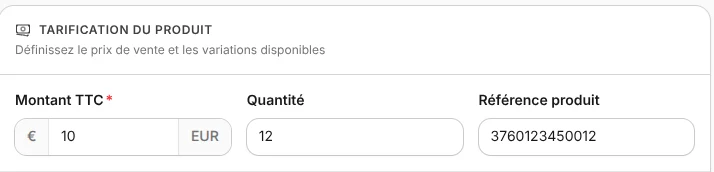
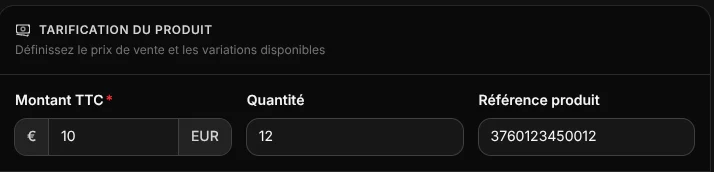
Le produit apparaît aussitôt dans la grille de la page Vente, avec sa photo et son prix TTC (toutes taxes comprises). Il est aussi en vente sur votre boutique en ligne, avec l'état Disponible.
TIP
Pour une série d'articles proches, utilisez Enregistrer et dupliquer en bas de la fiche : la copie reprend tous les réglages, il ne reste qu'à changer le nom, le prix et la référence.
Rôle Gérant
La rubrique Boutique n'apparaît que pour le rôle Gérant. Les rôles Vendeur et Responsable vendent les produits du catalogue mais ne peuvent ni les créer ni les modifier. Voir Équipe.
Renseigner le code-barres d'un article
La caisse retrouve un article scanné grâce à la Référence produit de la fiche. Saisissez dans ce champ le code imprimé sous le code-barres de l'emballage, par exemple le code EAN à 13 chiffres, ou une référence de votre choix si vous imprimez vos propres étiquettes.
- Ouvrez la fiche du produit.
- Dans Tarification du produit, saisissez le code dans Référence produit. Pour un produit à variantes, chaque variante a sa propre référence.
- Cliquez sur Enregistrer.
À la caisse, le code scanné doit correspondre exactement à la référence, sans espace ni caractère en plus. Si deux variantes portent la même référence, la caisse demande laquelle ajouter au panier. Les codes de moins de 4 caractères sont ignorés par le scan. La recherche Rechercher par nom ou référence trouve aussi un produit par sa référence. Le déroulé complet du scan en vente est décrit dans Vente.
Choisir le taux de TVA d'un produit
Un produit sans taux de TVA prend le Taux de taxe par défaut réglé dans Paramètres > Entreprise (voir Paramètres). Ce taux vaut 20 % tant que vous ne l'avez pas changé. Pour un produit vendu à un autre taux, par exemple un livre ou un produit alimentaire à 5,5 %, fixez son taux sur la fiche.
- Ouvrez la fiche du produit.
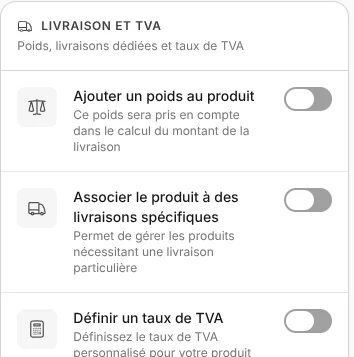
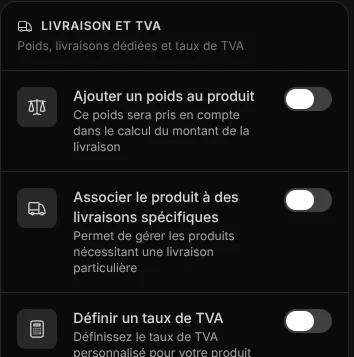
- Dans Livraison et TVA (TVA pour un produit qui ne s'expédie pas), activez Définir un taux de TVA. Le texte d'aide rappelle le taux par défaut de votre compte.
- Saisissez le taux, par exemple 5,5, puis cliquez sur Enregistrer.
Un taux saisi sur la fiche remplace le taux par défaut, même s'il vaut 0 %. Le taux est repris au moment où l'article est ajouté au panier : il s'imprime sur le ticket et entre dans le détail de la TVA par taux. Changer le taux d'un produit ne modifie pas les tickets déjà enregistrés.
Proposer des tailles ou des couleurs
Une variante est une version du produit avec son propre prix, son stock, sa référence et sa photo, par exemple un t-shirt en S, M et L.
- Dans Tarification du produit, activez Proposer des variations.
- Dans Nom de la variante, saisissez chaque critère puis appuyez sur Entrée, par exemple Taille puis Couleur (5 critères au maximum).
- Remplissez la première ligne (valeurs, stock, prix et référence), puis cliquez sur Ajouter une variation pour chaque combinaison. La nouvelle ligne reprend le prix, le stock et la référence de la précédente : pensez à changer la référence.
- Cliquez sur Enregistrer.
Décochez la case en début de ligne pour arrêter une variante sans la supprimer. Une variante décochée ne peut plus être vendue, ni en caisse ni en ligne. Une variante au moins doit rester active.
Variantes en caisse
Dans la grille de vente, toucher la carte d'un produit ajoute sa première variante. Pour vendre une autre variante, scannez son code-barres : donnez donc une Référence produit différente à chaque variante.
Suivre le stock
Saisissez la Quantité de chaque tarif ou variante, ou laissez le champ vide pour ne pas limiter les ventes. La colonne Quantité de la liste additionne le stock des variantes actives.
Le stock baisse à chaque vente, en ligne comme en caisse : un ticket de caisse retire les quantités vendues dès son émission. À zéro, le produit ne peut plus être commandé en ligne, mais il reste vendable en caisse : le ticket est émis et la quantité passe sous zéro. Quand vous recevez de la marchandise, corrigez la Quantité sur la fiche.
Retirer un produit de la caisse ou de la boutique en ligne
L'État du produit, dans la carte Statut de la fiche, règle la présence du produit sur votre boutique en ligne :
- Disponible : le produit est en vente et visible dans le catalogue en ligne ;
- Masqué : le produit n'apparaît plus dans le catalogue en ligne mais reste achetable par son lien direct ;
- Inactif : le produit n'est plus en vente en ligne.
Cet état ne retire pas le produit de la caisse : un produit masqué ou inactif reste dans la grille de vente et se vend normalement. C'est pratique pour un article vendu seulement en boutique physique.
Pour qu'un produit ne puisse plus être vendu en caisse, décochez la variante concernée (voir Variantes) ou supprimez le produit.
Modifier, dupliquer ou supprimer un produit
- Dans Produits, cliquez sur la ligne du produit.
- Modifiez la fiche, puis cliquez sur Enregistrer. Annuler abandonne les modifications.
- Pour les autres actions, ouvrez le menu Plus d'actions (les trois points en haut de la fiche) : Dupliquer crée une copie à compléter, Supprimer efface le produit après confirmation, Voir le produit ouvre sa page sur votre boutique en ligne.
Les flèches en haut de la fiche passent au produit précédent ou suivant de la liste. Voir le produit n'apparaît que si votre compte a une boutique en ligne et qu'aucune modification n'est en cours.
Une modification de prix vaut pour les ventes suivantes. Les tickets déjà enregistrés gardent le nom, le prix et la TVA du moment de la vente. Après une modification, la grille de la page Vente se met à jour quand vous y revenez.
Suppression définitive
Un produit supprimé disparaît de la caisse, du tableau de bord et de la boutique en ligne. Les tickets déjà enregistrés ne sont pas modifiés.
Savoir quels types de produits se vendent en caisse
À la création, la caisse propose les types du tableau de bord, sauf la carte cadeau, l'abonnement et la fiche informative. Les types suivants se comportent différemment en caisse :
| Type | En caisse |
|---|---|
| Produit physique | Se vend au prix de la variante ajoutée |
| Produit numérique | Se vend au prix du tarif, sans envoi automatique des fichiers au client |
| Événement | Se vend au prix du tarif, comme une inscription payée sur place |
| Don | Se vend au premier montant proposé, une seule fois |
| Carte cadeau | Ne se crée pas en caisse et ne se vend pas : les cartes créées dans le tableau de bord se vendent uniquement en ligne |
Les abonnements et les fiches informatives créés dans le tableau de bord n'apparaissent pas en caisse, ni dans la liste des produits ni sur la page Vente : une fiche informative ne se vend pas, et un abonnement demande un prélèvement récurrent que la caisse n'encaisse pas. Gérez-les depuis le tableau de bord.
Un produit sans prix, ou dont la variante est décochée, affiche Prix indisponible et ne peut pas être ajouté au panier.
Compléter la fiche pour la boutique en ligne
La fiche propose d'autres réglages, activés chacun par un interrupteur. Ils servent à votre boutique en ligne et n'ont pas d'effet sur la vente en caisse :
- Signaler une promotion, dans Tarification du produit : ajoute un Prix barré à chaque tarif ou variante, affiché en ligne. En caisse, la grille et le ticket montrent seulement le prix de vente ;
- Créer une étiquette, dans Catégorisation du produit : un court texte (Nouveauté, -20 %) sur la vignette du produit en ligne ;
- Ajouter des options au produit et Ajouter des champs de texte personnalisés : des choix ou des informations demandés au client sur la boutique en ligne. La caisse ne les demande pas ;
- Associer d'autres produits : jusqu'à 8 suggestions affichées sur la fiche en ligne ;
- Ajouter un poids au produit, dans Tarification du produit : un Poids en kilogrammes pour chaque tarif ou variante. Il sert aux livraisons tarifées au poids, en ligne comme en caisse ;
- Associer le produit à des livraisons spécifiques : jusqu'à 8 modes de livraison réservés à ce produit, en ligne comme en caisse (voir Livraisons) ;
- Personnaliser la description SEO : le texte affiché sous le lien dans Google ;
- Insérer une fiche au format .pdf et Ajouter un lien YouTube ou Vimeo : un document ou une vidéo sur la fiche en ligne.
Sous la description, Générer la description rédige un texte à partir du nom et des photos du produit. Chaque génération consomme le crédit de l'Assistant Vivlab de votre compte.
Le détail de chaque réglage, et de chaque type de produit en ligne, est décrit dans la page Produits du tableau de bord.
Bon à savoir
- Catalogue partagé : les produits, catégories, filtres, coupons et livraisons sont les mêmes en caisse, dans le tableau de bord et sur votre boutique en ligne.
- Actions groupées : la modification de plusieurs produits à la fois, l'import d'un catalogue, l'export CSV, l'ordre des produits et la synchronisation Faire se trouvent dans le tableau de bord.
- Amazon : si votre compte Amazon est connecté dans le tableau de bord, la création d'un produit physique ouvre Créer à partir du catalogue Amazon pour préremplir la fiche. Fermez la fenêtre pour partir d'une fiche vierge.
- Pas de prix modifiable en caisse : le prix vendu est toujours celui de la fiche. Une remise passe par un coupon.