

Produits
Un produit est tout ce que vous proposez sur votre boutique : un article à expédier, un fichier à télécharger, un abonnement, une place pour un événement, un don ou une simple présentation de service. Chaque produit a un ou plusieurs tarifs, appelés variantes quand le client choisit une taille, une couleur ou un format, chacun avec son prix et son stock.
Que voulez-vous faire ?
- Créer un produit
- Proposer des tailles ou des couleurs
- Gérer le stock et être prévenu des ruptures
- Afficher un prix barré
- Retirer un produit de la vente
- Modifier les prix ou les stocks de plusieurs produits
- Importer un catalogue
- Plus de situations : Produits, cas pratiques
Créer un produit
Lire les étapes de la vidéo
- — Dans Produits, cliquez sur « Créer un produit ».
- — Choisissez un produit physique.
- — Faites défiler et validez.
- — Le produit est disponible à la vente.
- — Saisissez le nom du produit.
- — Ajoutez une photo du produit.
- — Importez la photo de la tasse depuis votre ordinateur.
- — Vérifiez le cadrage et validez la photo.
- — La photo est ajoutée à la fiche produit.
- — Décrivez brièvement la tasse.
- — Faites défiler jusqu’à la tarification.
- — Ajoutez une référence pour retrouver le produit.
- — Indiquez 12 articles en stock.
- — Saisissez un prix de 24,90 €.
- — Cliquez sur « Enregistrer ».
- — La tasse est visible, avec sa photo, son stock et son prix.
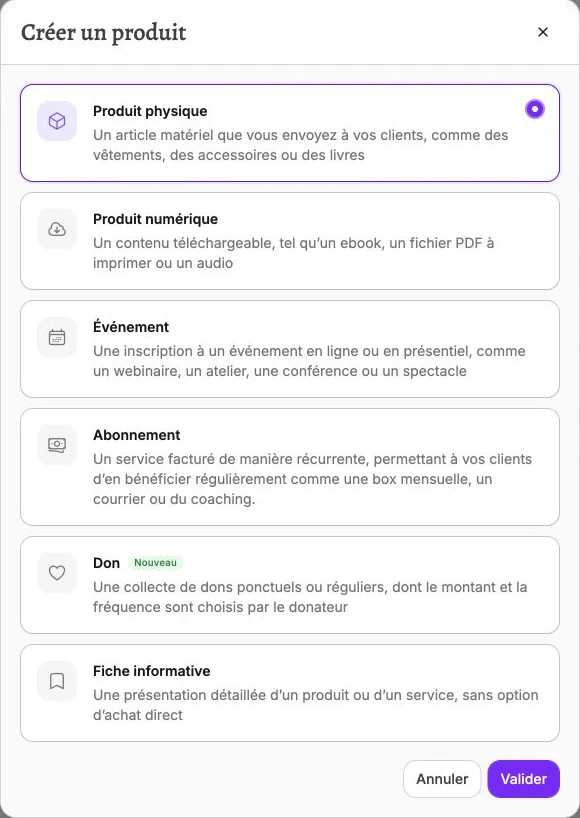
- Cliquez sur Créer un produit, choisissez le type (voir le tableau), puis Valider.
- Renseignez le Nom du produit (titre et adresse de la page), les Images du produit (16 au maximum, la première est l'image principale, ordre par glisser-déposer) et la Description du produit.
- Dans Tarification du produit, saisissez le Montant TTC, la Quantité en stock (vide pour un stock illimité) et si besoin la Référence produit (EAN/GTIN ou la vôtre).
- Dans Catégorisation du produit, choisissez ses catégories (8 au maximum) et ses filtres, puis enregistrez.
Le produit est en vente dès l'enregistrement, avec l'état Disponible.
| Type | Pour vendre | Exemples |
|---|---|---|
| Produit physique | Un article matériel envoyé au client | Vêtements, accessoires, livres |
| Produit numérique | Un fichier téléchargeable remis après l'achat | Ebook, fichier PDF à imprimer, audio |
| Événement | Une inscription en ligne ou sur place, avec date et lieu | Webinaire, atelier, conférence, spectacle |
| Abonnement | Un service facturé de manière récurrente | Box mensuelle, courrier d'abonnement, coaching |
| Don | Un soutien au montant et à la fréquence choisis par le donateur | Association, cagnotte, soutien à un projet |
| Fiche informative | Une présentation sans achat en ligne | Page service, présentation d'une prestation |
Si votre compte Amazon est connecté, la création d'un produit physique ouvre Créer à partir du catalogue Amazon : recherchez par mot clé, ASIN, SKU ou EAN, puis cliquez sur un résultat pour préremplir la fiche (nom, images, poids, référence, catégories et filtres correspondants, description générée). Fermez la fenêtre pour partir d'une fiche vierge.
TIP
Pour une série de produits proches, utilisez Enregistrer et dupliquer en bas de la fiche, ou Dupliquer en bout de ligne du tableau : la copie reprend tous les réglages.
Proposer des tailles ou des couleurs
Une variante a son propre prix, stock, référence et photo ; le client la choisit sur la fiche et voit son prix.
- Dans Tarification du produit, activez Proposer des variations.
- Dans Nom de la variante, saisissez chaque critère puis Entrée, par exemple Taille puis Couleur (5 critères au maximum).
- Remplissez la première ligne (S, Blanc, stock, prix), puis Ajouter une variation pour chaque combinaison : la nouvelle ligne reprend prix, stock et référence de la précédente.
- Ajoutez au besoin une photo par variante, puis enregistrez.
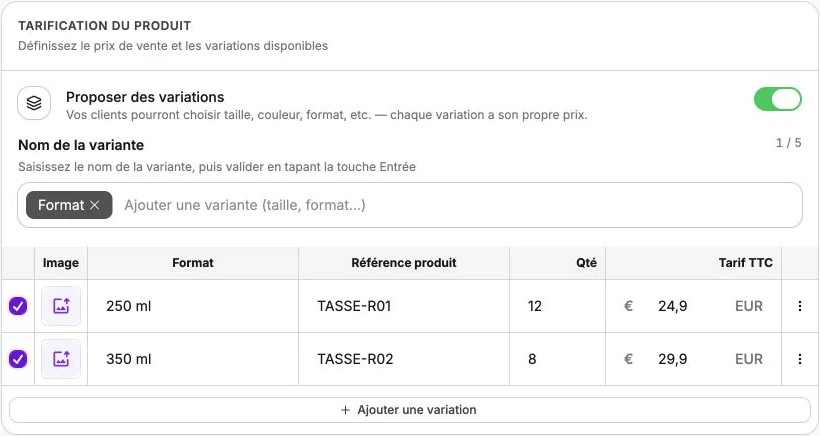
Décochez la case en début de ligne pour arrêter une variante sans la supprimer ; une au moins doit rester active. Désactiver Proposer des variations ne conserve que la première ligne. Pour un choix sans effet sur le prix ni le stock (emballage, parfum), utilisez plutôt les options.
Gérer le stock et être prévenu des ruptures
Saisissez la Quantité de chaque tarif ou variante, ou laissez-la vide pour ne pas limiter les ventes (Infini dans le tableau). Le stock baisse à chaque achat ; à zéro, le produit ou la variante ne peut plus être commandé. Pour être prévenu par e-mail, réglez le seuil d'Alerte de stock dans vos notifications e-mail.
Dans le tableau, Qté se souligne en rouge quand le stock est épuisé ou au seuil d'alerte, en orange quand il s'en approche. Le petit bouton d'édition rapide de la ligne corrige un stock sans ouvrir la fiche.
Afficher un prix barré
Dans Options de vente, activez Signaler une promotion, saisissez le prix initial (par exemple 32 € pour un produit vendu 24,90 €), puis enregistrez. La fiche affiche 32 € barré à côté de 24,90 €. Le prix initial doit être strictement supérieur au Montant TTC, sinon rien ne s'affiche ; avec des variantes, il s'affiche barré pour chacune vendue moins cher. Indisponible pour les fiches informatives.


Pour une remise sur le panier ou réservée à certains clients, utilisez un coupon.
Retirer un produit de la vente
Dans la carte Statut, choisissez l'État du produit puis enregistrez : Masqué retire le produit du catalogue mais le laisse achetable par son lien direct (vente privée), Inactif le rend indisponible. Repassez-le en Disponible pour le remettre en vente, rien n'est perdu. Pour plusieurs produits, cochez-les dans le tableau, puis Plus d'actions > Modifier l'état.
Modifier les prix ou les stocks de plusieurs produits
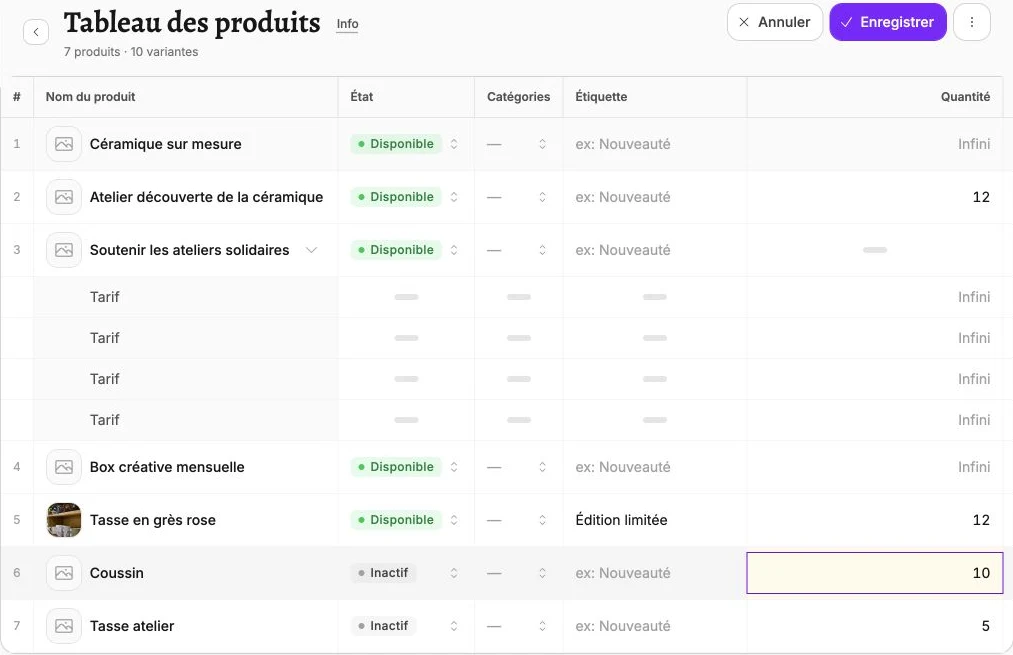
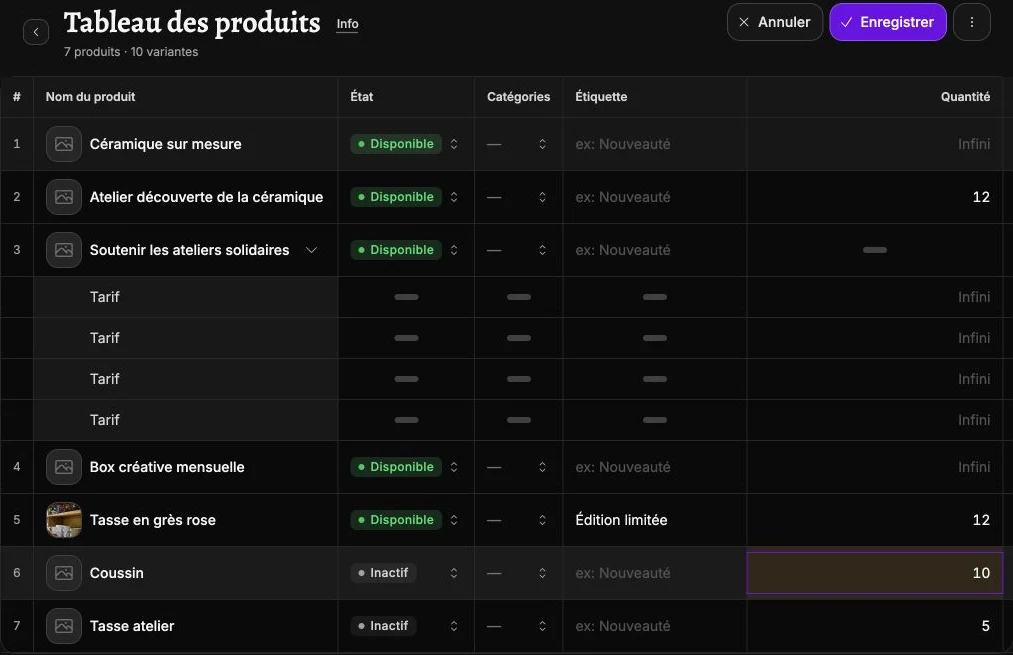
- Dans le menu ⋮, à droite de Créer un produit, choisissez Modifier les produits.
- Modifiez dans le tableau l'État, les Catégories, l'Étiquette, la Quantité ou le Prix (TTC). Un produit à variantes se déplie en une ligne par variante.
- Cliquez sur Enregistrer (le compteur indique les modifications en attente).
Seules les valeurs modifiées, surlignées, sont envoyées. Retour sans enregistrer demande confirmation.
En cochant des lignes du tableau des produits, Plus d'actions propose aussi Modifier l'état, Modifier l'étiquette, Modifier les catégories, Modifier les filtres, Exporter en fichier CSV (identifiant, nom, état, nombre de variantes, stocks, prix minimum et maximum) et Supprimer les produits.
TIP
Il n'existe pas de hausse ou de baisse automatique en pourcentage. Saisissez les nouveaux prix dans le tableau, ou demandez « +5 % sur cette gamme » au bouton Assistant : Assistant Vivlab propose les prix et ne les applique qu'après votre confirmation.
Importer un catalogue
L'assistant d'import déduit de vos fichiers chaque produit, ses variantes, prix, images et stock. Il accepte des fichiers CSV et Excel (exports Shopify, PrestaShop, Squarespace, Etsy, Big Cartel ou fichiers fournisseur), un catalogue PDF ou une photo (PNG, JPEG, WebP) : 8 fichiers et 18 Mo au maximum.
- Créez d'abord vos catégories et filtres : l'assistant ignore les valeurs inexistantes.
- Dans le menu ⋮, choisissez Importer avec l'assistant, déposez vos fichiers, puis Analyser.
- Vérifiez les produits détectés (image, variantes, fourchette de prix, catégories et filtres reconnus), décochez ceux à écarter, puis Créer : l'avancement s'affiche ligne par ligne.
L'assistant reprend uniquement ce qui figure dans le fichier, sans inventer de prix ni de stock ; les produits importés se modifient ensuite comme les autres.
Prévoyez une ligne par produit ou variante et une colonne par information (nom, description, prix, stock, référence, image…) ; catégorie, marque et filtre sont facultatives :
| nom | prix | stock | référence | catégorie | marque | filtre | taille |
|---|---|---|---|---|---|---|---|
| T-shirt col rond | 19,90 | 50 | 3401234567890 | Vêtements > T-shirts | Vivlab | Coton bio | M |
| T-shirt col rond | 19,90 | 35 | 3401234567891 | Vêtements > T-shirts | Vivlab | Coton bio | L |
| Mug céramique | 12,00 | 120 | 3409876543210 | Accessoires | Vivlab | Céramique |
Télécharger cet exemple au format CSV
- Variantes : même nom sur plusieurs lignes, seule la colonne qui varie change ; l'assistant les regroupe sous un produit.
- Catégories et filtres : indiquez le nom ou l'identifiant d'une catégorie, d'une marque ou d'un filtre déjà créé.
- Images : une colonne avec l'adresse (URL) de chaque photo suffit ; Vivlab télécharge et héberge les photos.
Catalogue vide, Créer un produit ouvre le parcours Créer ma boutique : Je pars de zéro (nommer la boutique et créer un premier produit) ou Importer mes produits, qui accepte aussi le Lien de ma boutique pour récupérer les photos, descriptions et prix publics de votre boutique actuelle, sans rien y changer. Après vérification, cliquez sur Créer ma boutique. Avec Je pars de zéro, la boutique est créée dès l'enregistrement du premier produit. Les fiches produits et les pages catégories se personnalisent ensuite depuis la page Thèmes.
Synchroniser Faire
Une fois Faire connecté, Synchroniser Faire apparaît dans le menu ⋮.
- Pour envoyer des produits, onglet Non synchronisés : cochez-les, complétez la Catégorie Faire et le Prix revendeur de chaque variante, puis Importer.
- Pour modifier des produits déjà sur Faire, onglet Synchronisés dans Faire : changez Catégorie, Prix revendeur, Prix de vente conseillé, Stock ou Statut, puis enregistrez.
Vivlab crée les fiches sur Faire avec images, variantes et stocks, puis n'envoie que les valeurs changées. Cliquez sur une ligne pour régler ses variantes une par une.
WARNING
Faire impose un prix de vente conseillé entre 1,25 et 10 fois le prix revendeur. Une variante hors intervalle est signalée en rouge et bloque l'enregistrement.
Réorganiser les produits
Dans le menu ⋮, choisissez Réorganiser, puis Ordre de mise à jour (récent), Ordre de création (récent) ou Ordre manuel (glisser-déposer). Cet ordre s'applique au catalogue de votre boutique, par exemple pour mettre en avant nouveautés ou meilleures ventes.
Vendre selon le type de produit
Produit numérique
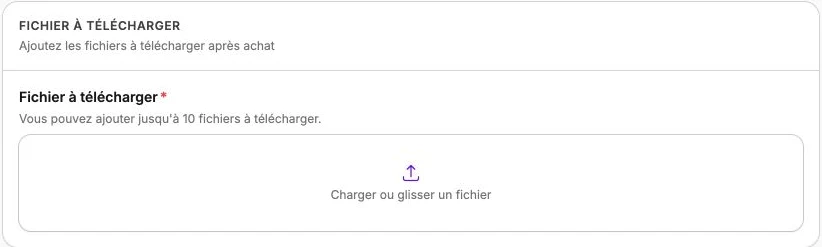
Ajoutez dans Fichier à télécharger les fichiers remis au client (ebooks, patrons, audios, vidéos, fichiers d'impression) : 1 au minimum, 10 au maximum. Après la commande, le client reçoit un e-mail avec un lien de téléchargement individuel.
- Mises à jour : un fichier remplacé est livré à tous les clients qui l'ont déjà acheté au prochain téléchargement. Pratique pour corriger une coquille, à manier avec prudence.
- Nom de fichier : visible du client ; préférez
guide-yoga-debutant-v2.pdfàdocument_final-2.pdf.
Abonnement
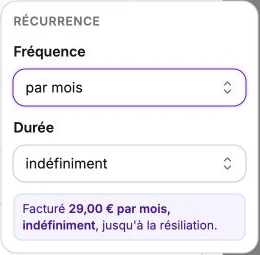
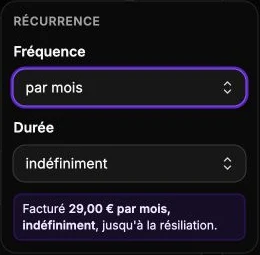
Dans Tarification du produit, choisissez la Fréquence : par jour, par semaine, par mois, par trimestre, par semestre, par an, ou Personnalisée pour régler un Intervalle et une Unité (toutes les 3 semaines, tous les 2 mois). Deux paiements sont espacés de trois ans au plus : 3 ans, 36 mois, 156 semaines ou 1 095 jours. Réglez ensuite la Durée : indéfiniment, ou un nombre de paiements (jusqu'à 30 par jour, 12 par semaine, 24 par mois et 12 pour les autres fréquences). Une fréquence en années tourne jusqu'à la résiliation. Avec des variantes, chaque ligne a sa récurrence (formule mensuelle, formule de 12 mois).
- Renouvellement : chaque échéance est débitée sur la carte enregistrée ; suivez-les dans Abonnements.
- Résiliation : un client avec un compte membre résilie depuis son espace ; sinon, vous résiliez dans Abonnements. Expliquez la marche à suivre dans votre page Contact ou vos conditions générales.
- Livraison : ni frais de port ni choix de livraison. Pour une box expédiée, incluez le port dans le prix ; l'adresse est celle saisie au paiement.
Don
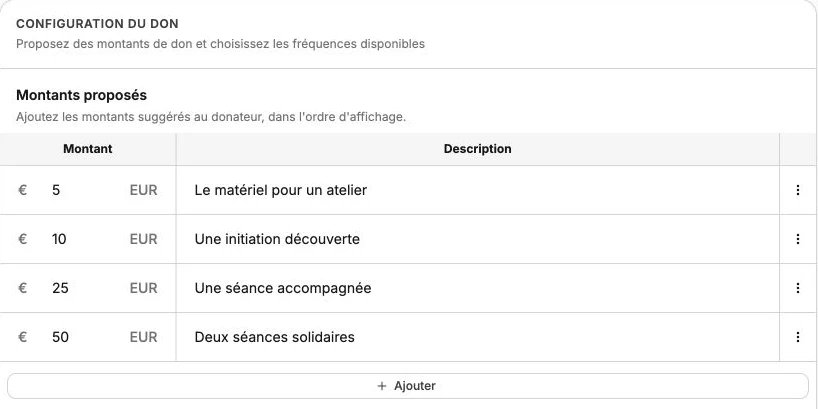
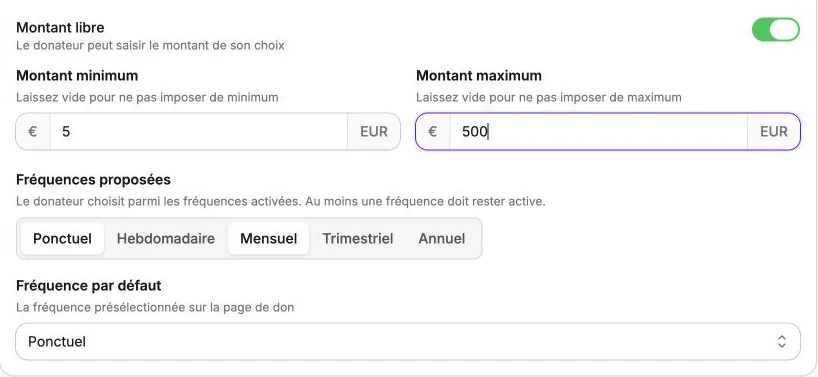
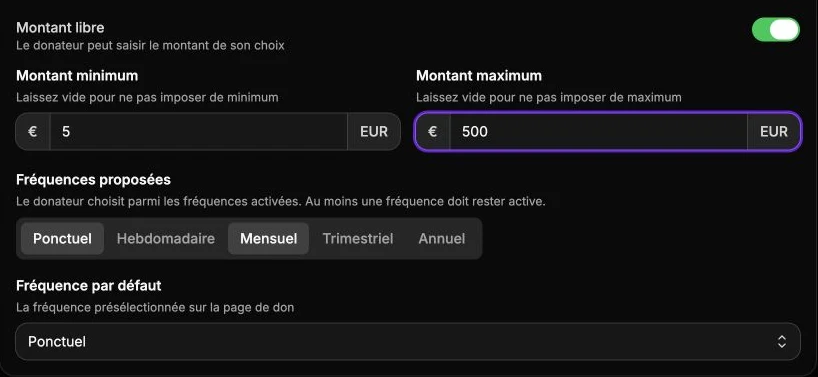
Le donateur choisit le montant et la fréquence au paiement.
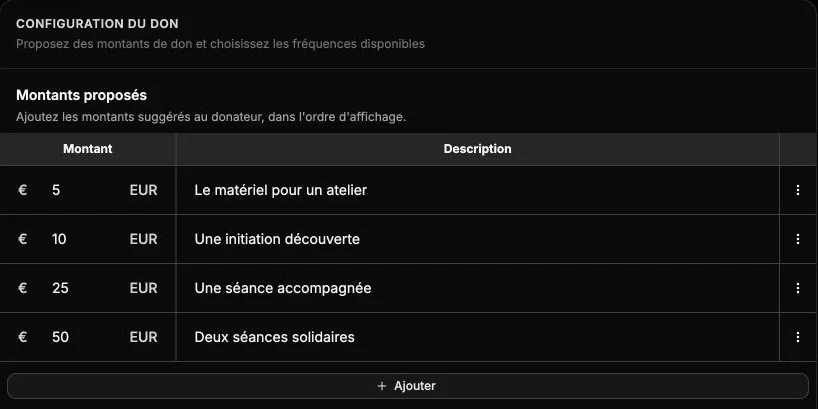
- Montants proposés : une ligne par montant suggéré, dans l'ordre du tableau, avec une courte description (Pour financer un repas).
- Montant libre : saisi par le donateur, avec Montant minimum et Montant maximum facultatifs, jamais sous 0,50 €.
- Fréquences proposées : Ponctuel, Hebdomadaire, Mensuel, Trimestriel, Annuel, et la Fréquence par défaut présélectionnée.
- Dons réguliers : débités comme un abonnement, suivis et arrêtés dans Abonnements ; un donateur membre les gère depuis son espace.
- Confirmation : e-mail Confirmation de don après chaque don, personnalisable dans vos E-mails.
TIP
Un don reprend le taux de TVA par défaut de votre boutique. Pour des dons non soumis à la TVA, activez Définir un taux de TVA et saisissez 0.
Événement
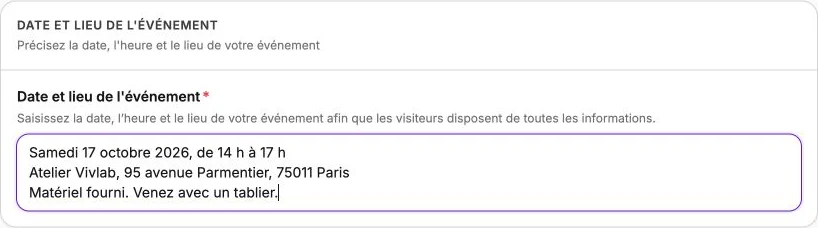
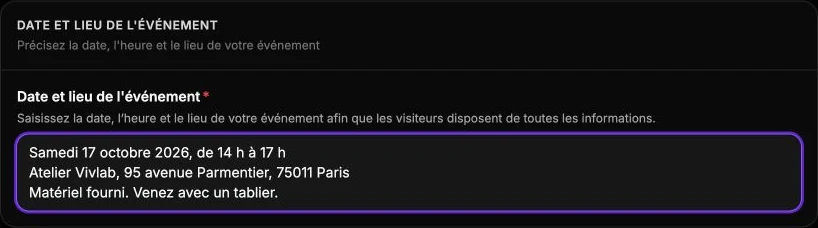
Un Événement vend une inscription (atelier, conférence, concert) plutôt qu'un envoi.
- Date et lieu de l'événement : texte libre obligatoire (date, heure, adresse).
- Nombre de places : la Quantité ; à zéro, l'événement est complet. Les variantes servent aux tarifs (plein, réduit) ou aux dates, chacun avec ses places.
- Participants : leur liste est dans Commandes ; pour un message groupé, exportez leurs e-mails et écrivez-leur hors de Vivlab.
L'événement ne se ferme pas seul : passez-le en Inactif après la séance.
Fiche informative
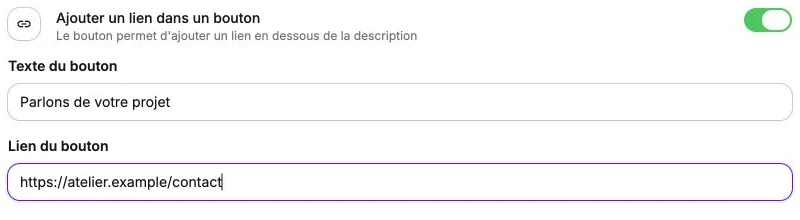
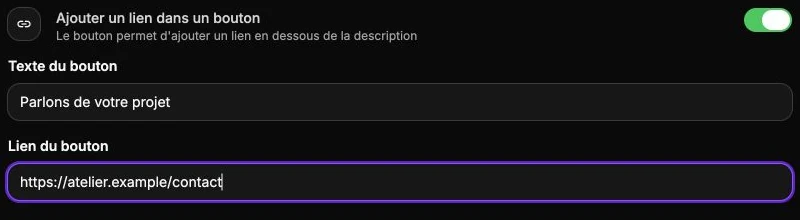
Une fiche informative présente un produit ou un service sans achat. Ajouter un lien dans un bouton remplace le bouton d'achat par votre bouton sous la description : Texte du bouton (Demander un devis) et Lien du bouton (page contact ou autre adresse).
Compléter la fiche produit
Chaque option s'active avec un interrupteur sur la fiche. Les options, champs personnalisés, produits associés, taux de TVA et description SEO sont indisponibles pour les fiches informatives.
Créer une étiquette
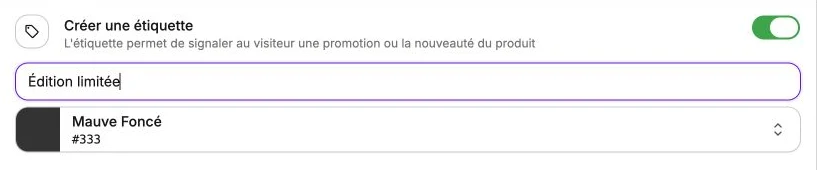
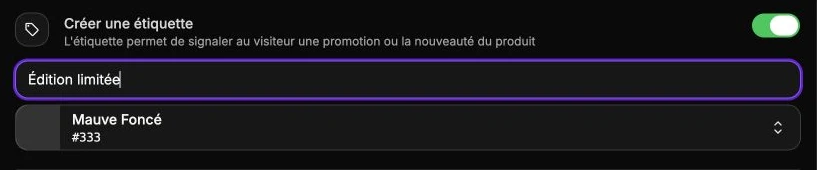
Dans Catégorisation du produit, activez Créer une étiquette, saisissez le texte (Nouveauté, -20 %) et choisissez une couleur de votre thème ou de votre marque. L'étiquette s'affiche sur la vignette du produit dans le catalogue.
Ajouter des options au produit
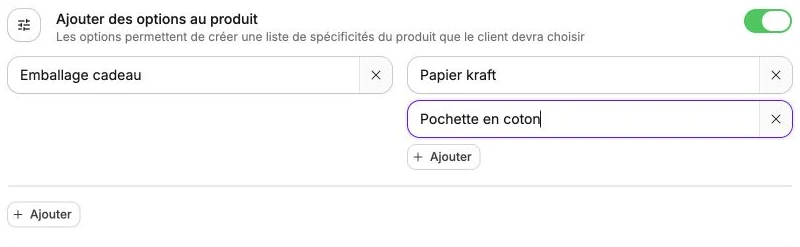
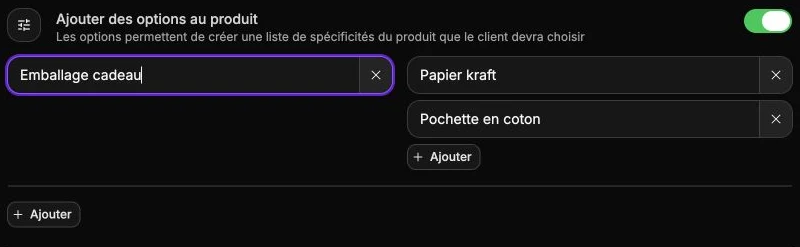
Une option recueille un choix sans changer le prix ni le stock (packaging, parfum). Activez Ajouter des options au produit, saisissez le Nom de l'option (Couleur) et ses Valeurs (Rouge, Bleu).
Ajouter des champs de texte personnalisés
Pour demander une information à l'achat (prénom à graver, message, mesures, date souhaitée), activez Ajouter des champs de texte personnalisés, cliquez sur Ajouter et nommez chaque champ. Les réponses apparaissent sur la commande.


Associer d'autres produits
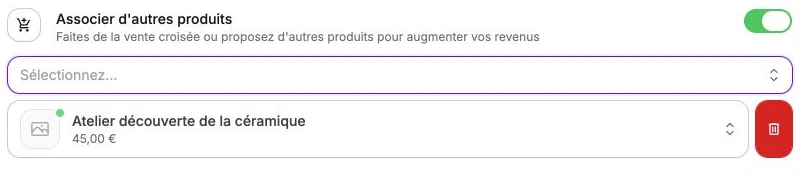
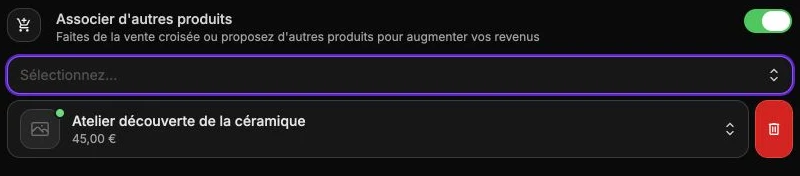
Activez Associer d'autres produits et ajoutez jusqu'à 8 suggestions (accessoires, articles achetés ensemble), affichées sur la fiche.
Ajouter un poids au produit
Dans Livraison et TVA, activez Ajouter un poids au produit et saisissez le poids en kilogrammes (1,25), commun à toutes les variantes. Il sert aux livraisons tarifées au poids. Produits physiques uniquement.


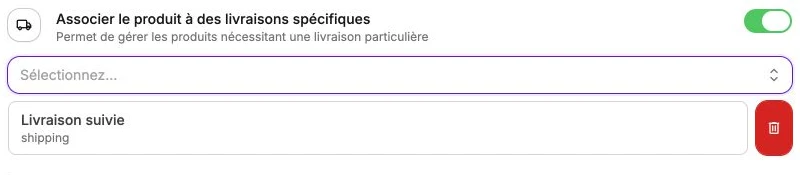
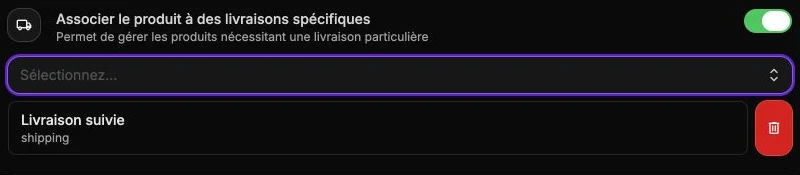
Associer le produit à des livraisons spécifiques
Activez Associer le produit à des livraisons spécifiques et choisissez jusqu'à 8 livraisons : seules celles-ci sont proposées pour ce produit, au lieu de la liste globale. Utile pour un article volumineux, fragile ou réfrigéré qui demande un transporteur particulier. Produits physiques uniquement.
Définir un taux de TVA
Activez Définir un taux de TVA et saisissez le taux (5,5 pour un livre ou un produit alimentaire). Il remplace le taux par défaut de votre boutique pour ce produit.


Personnaliser la description SEO
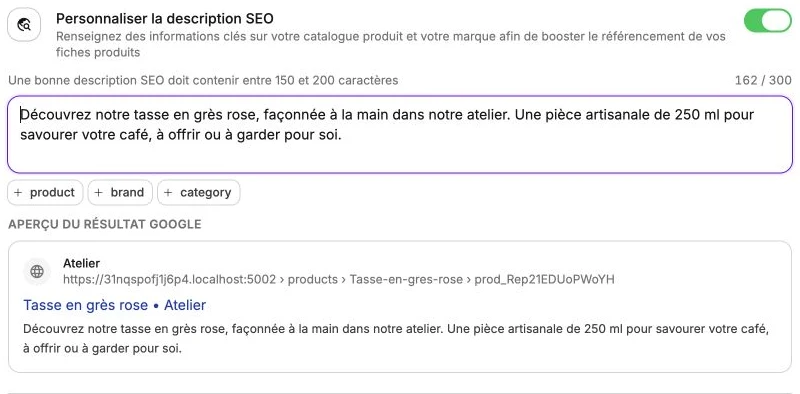
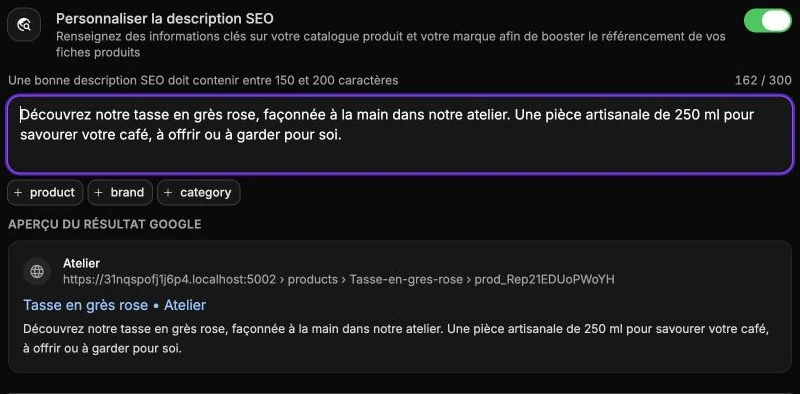
Activez Personnaliser la description SEO pour écrire le texte affiché sous le lien dans Google, distinct de la description de la fiche. Le champ est prérempli par vos Modèles SEO produit (éditeur de la Fiche produit, dans la page Thèmes) : sans modification, la fiche suit le modèle.
Les boutons sous le champ insèrent les variables product, brand et category. L'Aperçu du résultat Google montre le favicon, le domaine, le titre issu de votre modèle et la description finale. Visez 150 à 200 caractères, 300 au maximum.
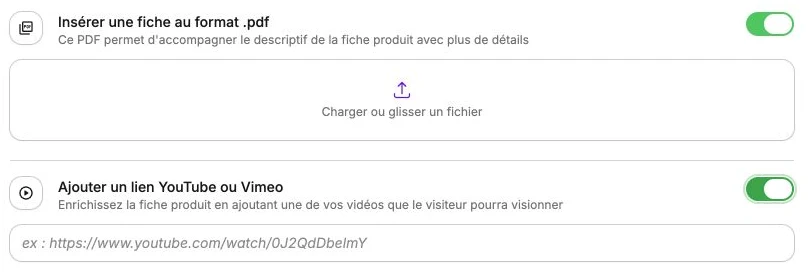
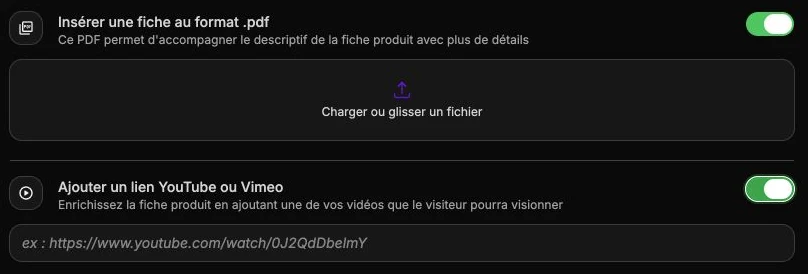
Insérer une fiche au format .pdf
Activez Insérer une fiche au format .pdf pour proposer un document à télécharger (notice, guide des tailles). Un seul PDF par produit : supprimez le précédent pour le remplacer.
Ajouter un lien YouTube ou Vimeo
Activez Ajouter un lien YouTube ou Vimeo et collez l'adresse complète de la vidéo (https://www.youtube.com/watch?v=...) ; l'aperçu s'affiche sous le champ.
Bon à savoir
- Pas de précommande ni de mise en vente programmée : un produit Disponible est en vente. Pour un lancement, gardez-le Inactif jusqu'au jour J. Pour une expédition différée, associez-le à une livraison avec une date fixe et indiquez la date d'envoi dans la description.
- Variantes et filtres sont indépendants : cochez aussi les valeurs de filtre (Taille > M…) pour que vos visiteurs puissent filtrer.
- Types sans livraison : produits numériques, événements, abonnements et dons n'ont pas de frais de port ; un panier qui ne contient qu'eux passe directement au paiement. Leur carte Livraison et TVA s'intitule TVA.
- Générer la description rédige un texte à partir du nom et des photos ; chaque génération consomme votre crédit de l'Assistant Vivlab.
- Voir le produit ouvre la page publique dans un nouvel onglet, quand aucune modification n'est en cours. Créer un filtre à facette est accessible depuis la fenêtre de choix des filtres.