

Envoi Email
Vivlab envoie automatiquement des e-mails à vos clients : confirmation de commande avec la facture, expédition, remboursement, rétractation... Ici, vous les faites partir de votre propre adresse et personnalisez leur texte et leurs couleurs.
Que voulez-vous faire ?
- Envoyer les e-mails depuis votre adresse
- Modifier le texte d'un e-mail
- Ajouter des consignes de retrait à la confirmation
- Revenir au texte d'origine
- Changer les couleurs des e-mails
- Corriger un envoi de test qui échoue
- Plus de situations : Commandes et retours, cas pratiques
Envoyer les e-mails depuis votre adresse
Votre fournisseur de messagerie vous donne le serveur SMTP (l'adresse du service d'envoi) et le port (son numéro de connexion).
- Dans Envoi Email, cliquez sur Configurer mon adresse si la page affiche sa présentation.
- Dans Configuration, cliquez sur votre hébergeur (Gmail, OVH, IONOS 1&1, Gandi, Infomaniak, GoDaddy) pour remplir serveur et port. Sinon, choisissez Personnalisé et saisissez Serveur sortant et Port sortant (465 ou 587, évitez 25).
- Saisissez l'Adresse email d'expédition, l'Utilisateur (souvent la même adresse) et le Mot de passe de la boîte.
- Cliquez sur Envoyer un mail de test, vérifiez la réception, puis cliquez sur Enregistrer.
Le badge passe à Connectée (« Envoyé via » suivi de votre serveur). Vos clients voient votre adresse comme expéditeur, leurs réponses arrivent chez vous et vous recevez une copie cachée des e-mails qui leur sont envoyés. Choisissez les e-mails copiés dans le groupe Notifications e-commerce de vos paramètres. Le mot de passe est chiffré dans notre base de données.


Gmail et authentification à deux facteurs
Avec la validation en deux étapes (recommandée), collez dans Mot de passe un mot de passe d'application créé sur myaccount.google.com (Sécurité > Mots de passe d'application), pas votre mot de passe habituel. Un compte Gmail gratuit envoie environ 100 e-mails par jour au plus : au-delà, passez par la messagerie de votre hébergeur ou un service d'e-mail transactionnel.
Modifier le texte d'un e-mail
Lire les étapes de la vidéo
- — Ouvrez la confirmation de commande.
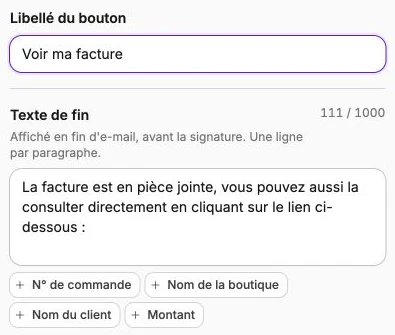
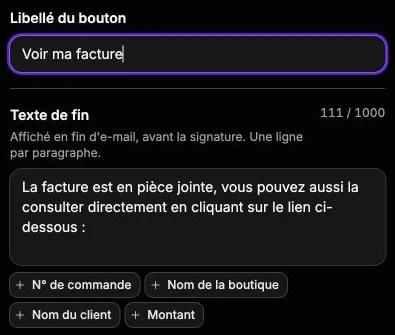
- — Faites défiler jusqu’au libellé du bouton, puis sélectionnez-le.
- — Remplacez le libellé par « Voir la facture ».
- — Vérifiez le bouton dans l’aperçu, puis enregistrez.
- — Le badge « Personnalisé » confirme l’enregistrement du modèle.
- Dans E-mails automatiques, cliquez sur l'e-mail à modifier (ex. Confirmation de commande).
- Modifiez les champs proposés : Objet, Titre, Salutation, Texte principal et Texte de fin (1000 caractères chacun), Libellé du bouton. Certains e-mails n'ont pas tous ces champs.
- Insérez au besoin une variable (n° de commande, nom du client...), remplacée par la vraie valeur à l'envoi.
- Vérifiez l'aperçu à droite, puis enregistrez.
L'e-mail porte le badge Personnalisé et les prochains envois utilisent votre texte.
E-mails personnalisables et leur envoi :
- Commandes : Confirmation de commande (paiement confirmé), Confirmation d'expédition (expédition confirmée, avec le suivi), Contenu à télécharger (accès aux fichiers achetés), Remboursement (remboursement émis), Demande de rétractation (réception d'une demande de rétractation).
- Abonnements et dons : Paiement d'abonnement (chaque échéance d'abonnement), Annulation d'abonnement (résiliation), Confirmation de don (après un don, avec le reçu).
- Clients : Relance de panier abandonné (après un panier laissé de côté, selon le délai réglé, 4 h par défaut), E-mail de bienvenue (inscription d'un nouveau membre).
Ajouter des consignes de retrait à la confirmation
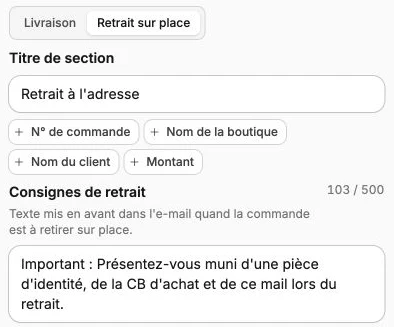
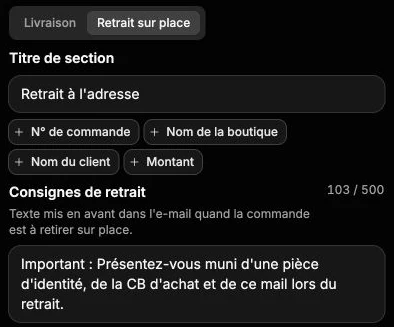
- Ouvrez Confirmation de commande et choisissez la variante Retrait sur place.
- Saisissez les Consignes de retrait (ex. « Présentez ce mail et une pièce d'identité au comptoir »), puis enregistrez.
Ce texte est mis en avant quand la commande est à retirer. La variante Livraison propose un Titre de section et un Message de suivi pour les commandes expédiées. Ces textes sont limités à 500 caractères.
Revenir au texte d'origine
Rouvrez l'e-mail marqué Personnalisé, cliquez sur Réinitialiser, puis enregistrez. Il reprend son texte d'origine et perd le badge.
Changer les couleurs des e-mails
Dans Apparence des e-mails, réglez la Couleur de fond, la Couleur de bordure, l'Épaisseur de bordure (0 à 8 px, 1 px par défaut) et l'Arrondi des angles (0 à 32 px, 16 px par défaut), vérifiez l'aperçu, puis enregistrez. Tous vos e-mails automatiques prennent ces réglages. La couleur du bouton vient du thème de votre site. Le logo, en haut de la section, est le logo partagé de la boutique : le remplacer ici le change aussi sur le site, les factures et les reçus.
Corriger un envoi de test qui échoue
Après Envoyer un mail de test, Vivlab tente un vrai envoi et affiche la cause d'un échec :
- adresse email invalide : vérifiez l'Adresse email ;
- serveur sortant incorrect : reprenez celui de votre hébergeur ;
- identifiants refusés : vérifiez l'Utilisateur et le Mot de passe (mot de passe d'application pour Gmail) ;
- port incorrect : essayez 465 ou 587 ;
- champs incomplets : remplissez-les tous.
Bon à savoir
Sans adresse configurée, ou si votre serveur refuse un envoi, vos clients reçoivent quand même les e-mails, envoyés depuis noreply@vivlab.com au nom de votre boutique. Leurs réponses arrivent sur votre adresse configurée ou, à défaut, sur l'adresse e-mail de votre compte Vivlab. Brancher votre adresse en fait l'expéditeur visible et vous envoie une copie cachée des e-mails laissés activés dans Notifications e-commerce.