

Membres
La page Membres rassemble les comptes clients créés sur votre boutique. Un membre est une personne qui s'est inscrite sur votre site pour retrouver ses commandes, suivre ses abonnements et cumuler des points de fidélité.
Vous venez ici dès qu'un client vous interroge sur son compte, que vous devez consulter ses commandes ou ses abonnements, retrouver une de ses adresses, ajuster ses points de fidélité, lui partager un fichier à télécharger, lui laisser une note interne ou supprimer son compte à sa demande.
Cliquez sur une ligne pour ouvrir la fiche du membre, avec ses coordonnées, ses tags et l'historique de ses commandes, abonnements, adresses et moyens de paiement.
INFO
L'espace membres fait partie des offres Business et Confort. Sans l'une de ces offres, la page affiche une invitation à passer à l'offre supérieure ; vous changez d'offre depuis Gérer mon offre.
Recherche
Recherchez un membre par son nom, son e-mail ou un de ses tags. Chaque ligne affiche le statut du compte (Actif si le membre s'est connecté dans les 90 derniers jours, Inactif sinon), sa date d'Inscription, sa dernière Activité et ses Tags.
Ajouter un membre
La plupart des membres se créent seuls en s'inscrivant sur votre boutique. Le bouton Ajouter un membre sert aux cas où vous saisissez un client à la main, par exemple après une vente conclue hors ligne.
Seul l'E-mail est obligatoire. Renseignez ensuite le Nom complet, le Téléphone et la Langue dans laquelle le client sera contacté. La section Marketing enregistre ses consentements : Opt-in newsletter indique qu'il accepte vos e-mails marketing, Rappels de panier qu'il accepte les relances de panier abandonné. Terminez par son Adresse de facturation.
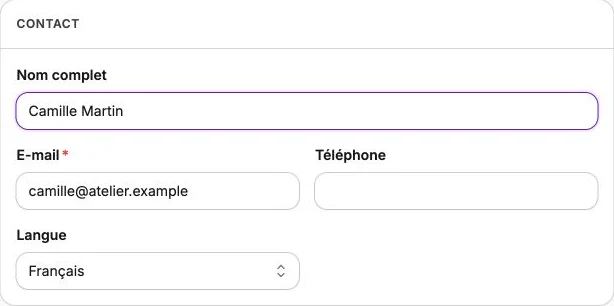
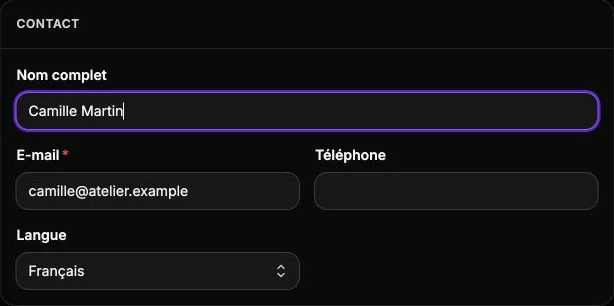
Les adresses de livraison, les points de fidélité, les fichiers partagés et la note interne se gèrent ensuite depuis la fiche du membre.
Quand l'espace membres est désactivé, un message en haut de la page vous le signale et vous renvoie aux Paramètres pour l'ouvrir. Vous y lancez ensuite votre programme de fidélité.
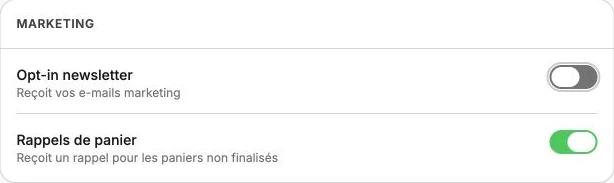
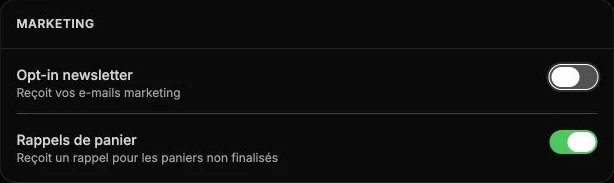
Fiche d'un membre
La fiche s'ouvre sur le nom du membre, un badge Actif ou Inactif selon sa dernière connexion, et une rangée de compteurs : commandes passées, commandes À traiter, solde de points, Bons actifs et ancienneté du compte (Membre depuis).
La section Contact réunit ses coordonnées (nom, e-mail, téléphone), sa langue, son programme de fidélité et son solde de points, son identifiant client (il relie le membre à sa fiche chez notre prestataire de paiement et se remplit tout seul au premier paiement), sa date d'inscription, sa dernière activité, ses consentements Newsletter et Rappels de panier, sa Méthode de connexion et ses tags ; le bouton Modifier rouvre le formulaire décrit plus haut.
Les autres sections détaillent l'activité et le profil du membre :
- Points : l'historique de fidélité du membre (gains sur commande, bonus, échanges, remboursements, ajustements). Le bouton Ajuster les points crédite ou débite le compte à la main, par exemple pour un geste commercial : choisissez Crédit ou Débit, le nombre de points et, au besoin, une note interne ; le nouveau solde s'affiche avant confirmation.
- Coupons : les codes promo réservés à ce membre, y compris les bons obtenus en échangeant ses points.
- Panier abandonné : le panier que le client a laissé sans finaliser, s'il en a un.
- Commandes : toutes ses commandes, avec leur statut et leur montant. Cliquez sur l'une d'elles pour l'ouvrir.
- Téléchargements : les fichiers que vous partagez avec ce membre ; il les retrouve dans son espace client.
- Abonnements : ses abonnements en cours ou terminés.
- Adresse : son adresse de facturation, reprise sur ses factures.
- Adresses de livraison : ses adresses de livraison. Le bouton Ajouter en crée une nouvelle, et chaque adresse peut être modifiée ou supprimée.
- Paiement : les cartes enregistrées chez notre prestataire de paiement, accessibles une fois le membre relié à un identifiant client.
- Note interne : un commentaire libre visible uniquement par votre équipe ; cliquez sur Modifier, rédigez votre note puis Enregistrer.
Authentification
La ligne Méthode de connexion de la section Contact indique comment le membre s'identifie sur votre boutique, par Google ou par E-mail, ou signale qu'Aucun compte de connexion n'existe encore.
En bas de la fiche, la zone Sécurité du compte propose Déconnecter les sessions, qui met fin à toutes ses sessions actives sur ses appareils : utilisez cette action à la demande du client ou si vous soupçonnez que son compte est compromis, il devra se reconnecter à sa prochaine visite.
INFO
Les mots de passe ne sont jamais stockés en clair. Ils sont protégés par hachage avec Argon2id, l'algorithme de référence aujourd'hui pour la sécurité des mots de passe.
Supprimer un membre
Depuis la fiche, le menu d'actions propose Supprimer le membre. La suppression est définitive : le membre perd l'accès à son compte ainsi que tous ses points de fidélité. Pour écarter toute fausse manœuvre, la confirmation vous demande de saisir « Supprimer définitivement » avant de valider. Utilisez cette action pour répondre à une demande de suppression de compte.