

Programme de fidélité
La page Programme de fidélité définit comment vos clients gagnent des points à chaque commande, puis les échangent contre des réductions. C'est aussi ici que vous générez les conditions d'utilisation du programme.
Un palier de dépense est une tranche utilisée pour calculer les points, par exemple une tranche par 5 € dépensés. Un palier de récompense est une réduction obtenue en échange d'un nombre de points. Les exemples ci-dessous montrent le calcul, de l'achat à la réduction.
Un seul programme s'applique, automatiquement, à tous vos membres : il n'y a rien à régler compte par compte. Vous venez ici pour activer ou suspendre votre programme de récompenses, ajuster le nombre de points accordés à chaque achat, choisir le montant de la commande pris en compte, offrir un bonus à l'inscription ou pour un anniversaire, ou ouvrir de nouveaux paliers de réduction.
L'aperçu affiché à côté du formulaire se met à jour en direct : il montre ce que verra un membre et permet de simuler le gain d'une commande.
INFO
Le programme de fidélité fait partie des offres Business et Confort. Sans l'une de ces offres, la page affiche une invitation à passer à l'offre supérieure ; vous changez d'offre depuis Gérer mon offre.
Il s'appuie aussi sur l'espace membres, qui s'ouvre depuis Paramètres. Tant qu'il reste fermé, la fidélité demeure inactive, même réglée ici : l'espace membres prime. La connexion par Google et la protection reCAPTCHA se règlent aussi depuis Paramètres.
Programme de fidélité
En haut de la page, choisissez Activer la fidélité pour que vos clients cumulent des points sur leurs achats, ou Désactiver la fidélité pour suspendre le programme. Un badge Actif ou Inactif rappelle son état réel.
Tant qu'il est Inactif, vos clients ne voient rien et ne cumulent aucun point : vous réglez le programme tranquillement, rien n'est perdu en attendant. Repasser sur Désactiver la fidélité suspend le cumul, mais les points déjà acquis par vos membres restent à leur solde et redeviennent utilisables dès la réactivation.
WARNING
La fidélité ne devient Active que si l'espace membres est ouvert. Si vous activez la fidélité alors que l'espace membres est fermé, un message vous le signale et le badge reste Inactif : ouvrez d'abord l'espace membres depuis Paramètres.
Identité du programme
Donnez d'abord un Nom du programme (par exemple « Club fidélité ») : il vous sert à le repérer dans votre tableau de bord. L'Icône du programme, facultative, s'affiche dans l'espace fidélité de vos clients : préférez un visuel carré et transparent, de plus de 128 × 128 px.
Le Nom des points est le mot affiché à vos clients pour désigner ce qu'ils cumulent. Saisissez-le au singulier ; les raccourcis « points », « étoiles » et « crédits » sont proposés, mais rien ne vous empêche d'écrire le vôtre.
Expiration des points fixe un délai d'inactivité, en mois, au terme duquel les points non utilisés repartent à zéro, de quoi inciter vos clients à revenir régulièrement ; chaque gain ou échange relance le compteur. Laissez l'option désactivée pour des points valables sans limite de durée.
Gagner des points
Deux réglages déterminent le gain, et l'aperçu les traduit en direct. Montant d'une tranche est le palier de dépense qui ouvre droit aux points, exprimé en euros (1 € par défaut). Points par tranche est le nombre de points accordés pour chaque tranche entière atteinte.
Le calcul divise le montant de la commande par la tranche, puis le multiplie par les points, en arrondissant à l'inférieur :
points = (montant ÷ montant d'une tranche, arrondi à l'inférieur) × points par tranche
Avec une tranche de 5 € et 100 points par tranche, une commande de 12 € rapporte 200 points : (12 ÷ 5 = 2) × 100, soit deux tranches complètes, le reste ne compte pas. Une tranche de 1 € revient à attribuer les points euro par euro.
Base de calcul des points choisit le montant pris en compte :
- Montant payé hors livraison : le montant des produits, taxes comprises et remises déduites, sans les frais de livraison.
- Montant total payé : la commande entière, frais de livraison et taxes compris.
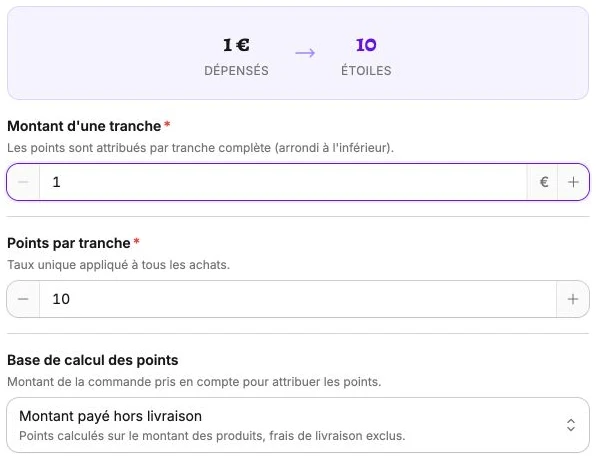
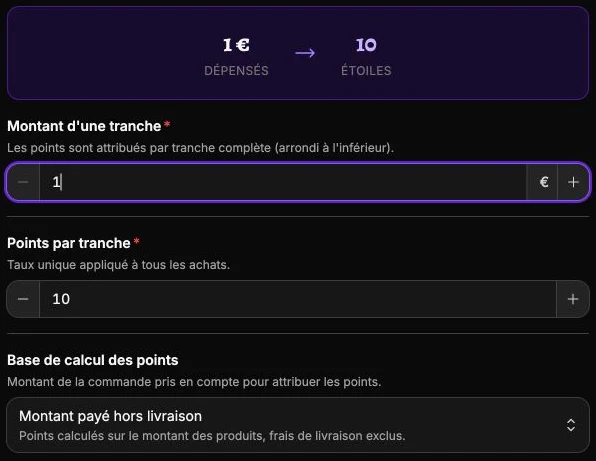
Pour une commande de 48 € de produits et 6 € de livraison (54 € au total), le résultat change selon les réglages :
| Montant d'une tranche | Points par tranche | Base de calcul | Points gagnés |
|---|---|---|---|
| 1 € | 1 | Montant payé hors livraison | 48 |
| 1 € | 10 | Montant payé hors livraison | 480 |
| 5 € | 1 | Montant payé hors livraison | 9 |
| 10 € | 5 | Montant total payé | 25 |
Les deux dernières lignes montrent l'arrondi : 9 tranches de 5 € sur 48 € (les 3 € restants ne comptent pas), et 5 tranches de 10 € sur les 54 € payés (les 4 € restants ne comptent pas).
Deux bonus facultatifs s'ajoutent à ce calcul. Le Bonus de bienvenue offre des points à la création du compte ; le Bonus d'anniversaire en offre chaque année le jour de l'anniversaire du client. Les points sont crédités une fois le paiement de la commande confirmé.
INFO
En cas de remboursement, total ou partiel, les points gagnés sur la commande sont retirés du solde du membre, au prorata du montant remboursé.
WARNING
Modifier la configuration ne recalcule pas les points déjà attribués : les soldes des membres restent inchangés et les nouveaux réglages ne s'appliquent qu'aux commandes passées après la modification.
Restez prudent si des membres détiennent déjà des points. Un remboursement peut intervenir longtemps après l'achat, et le retrait associé est calculé selon les réglages en vigueur à ce moment-là. Une tranche ou un nombre de points modifié entre-temps peut donc retirer un solde différent de celui crédité au départ.
Échanger contre une réduction
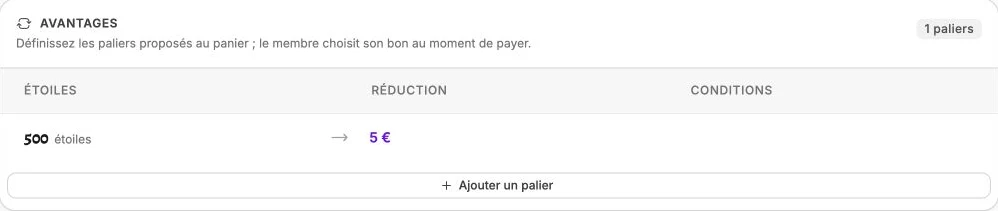
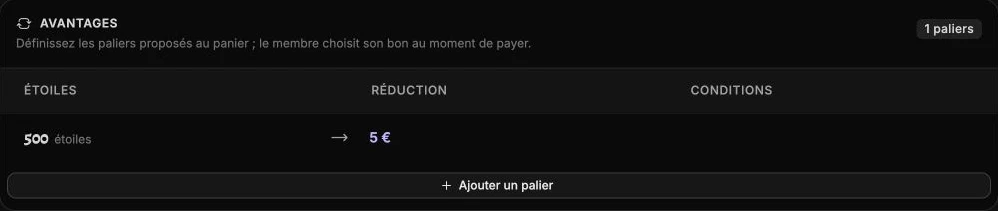
Cette section définit les paliers d'échange : combien de points le client dépense, et la réduction qu'il obtient en retour. Le tableau liste chaque palier avec sa Réduction et ses Conditions ; ajoutez autant de paliers que vous le souhaitez avec Ajouter un palier.
Au moment de payer, le membre choisit le bon qui lui convient : ses points sont débités et il reçoit un code promo à usage unique, réservé à son compte, que vous retrouvez dans la section Coupons de sa fiche.
Chaque palier s'édite comme un code promo. Fixez le nombre de Points à dépenser, l'Application de la réduction (produits uniquement, livraison uniquement, ou produits et livraison), le Type de réduction (montant fixe ou pourcentage) et sa valeur.
Des règles facultatives affinent le bon : Réduction maximale pour plafonner une réduction en pourcentage, Exiger une valeur de commande minimale, restreindre à certains produits ou certaines catégories, et une Validité en jours au-delà de laquelle le bon expire (illimitée si le champ reste vide).
Aperçu côté membre
À côté du formulaire, Aperçu côté membre montre en temps réel ce que verra un client : son solde, le prochain bon à atteindre et la valeur en euros de ses points.
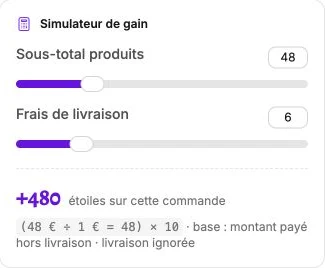
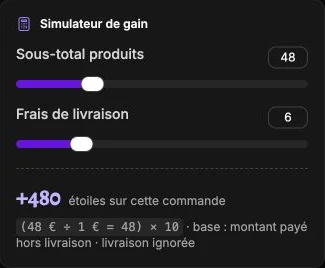
Le Simulateur de gain complète cet aperçu : deux curseurs règlent le sous-total produits et les frais de livraison, et le détail du calcul montre les points gagnés selon vos réglages. Rien à enregistrer ici, c'est un outil de contrôle pendant que vous ajustez le programme.
Conditions d'utilisation
Cette section génère un aperçu des conditions d'utilisation du programme membres et de fidélité, à partir de vos informations d'entreprise et de votre programme de fidélité. Le texte couvre l'adhésion, le compte membre, le gain et l'échange des points, leur durée de validité, le sort des points en cas de remboursement, les données personnelles, la modification des conditions, la résiliation et le contact.
Il se met à jour dès que vous changez votre programme ou vos coordonnées. Rien à remplir ici : ce texte vous sert de point de départ à publier ou à adapter pour vos clients. Afficher déroule l'aperçu, Masquer le replie.
Exemples de configuration
Voici trois programmes complets et ce qu'ils rapportent à un client, de son premier achat jusqu'à la réduction.
Exemple 1 : un point par euro
- Montant d'une tranche : 1 €
- Points par tranche : 1
- Base de calcul des points : Montant payé hors livraison
- Bonus de bienvenue : 100 points
- Échanger contre une réduction : 100 points = 5 €
Le client reçoit 100 points dès son inscription. Une commande de 80 € de produits lui en ajoute 80, soit (80 ÷ 1) × 1, ce qui porte son solde à 180 points : il échange 100 points contre 5 € de réduction et conserve les 80 restants.
Exemple 2 : programme généreux
- Montant d'une tranche : 1 €
- Points par tranche : 10
- Base de calcul des points : Montant total payé
- Échanger contre une réduction : 1 000 points = 10 €
Une commande de 50 € livraison comprise rapporte 500 points : (50 ÷ 1) × 10. Au bout de deux commandes de ce type, le client atteint 1 000 points et obtient 10 € de réduction.
Exemple 3 : récompense par paliers
- Montant d'une tranche : 10 €
- Points par tranche : 1
- Base de calcul des points : Montant payé hors livraison
- Échanger contre une réduction : 50 points = 5 €
Une commande de 95 € de produits rapporte 9 points : (95 ÷ 10 = 9) × 1, seuls 90 € comptent et les 5 € restants sont ignorés. Le client cumule ses points commande après commande jusqu'à atteindre un palier d'échange.