

Thème boutique
Cette page contrôle l'apparence de la page boutique, c'est-à-dire la liste des produits que voient vos visiteurs lorsqu'ils parcourent votre catalogue. Vous y définissez le thème prédéfini, la bannière, la grille des produits, le rendu des images et les marges autour de la liste. L'Aperçu à droite montre le rendu en direct, en vue Ordinateur ou Mobile.
Venez ici lorsque vous lancez votre boutique et que vous voulez aligner sa présentation sur votre identité visuelle, lorsque vous changez de thème prédéfini, ou que vous ajustez la densité de la grille pour mettre en valeur un nombre précis de produits.
Lire les étapes de la vidéo
- — Dans « Thème boutique », ouvrez le choix du thème.
- — Choisissez « Thème Lou ».
- — Vérifiez le thème et son aperçu, puis enregistrez.
- — Le thème Lou est enregistré pour les catégories.
Vos modifications sont enregistrées en une seule fois avec Enregistrer en haut de la page, ou annulées avec Annuler.
Page de catégorie
Cette section pose les bases du thème de la boutique : le gabarit prédéfini, le titre et la description affichés en haut de la liste, et les couleurs de fond et de texte appliquées à toute la page.
Sélectionnez un Choix du thème pour appliquer un gabarit cohérent (mise en page, ratios, espacements) : outre le thème par défaut, treize thèmes nommés sont proposés (Lou, Bale, Minimal, Boutique, Magazine, Nordic, Luxury, Market, Urban, Atelier, Dense, Showcase et Carbon).
Vous pouvez ensuite affiner chaque réglage dans les sections suivantes. Renseignez le Nom de la boutique et la Description de la catégorie (500 caractères maximum, utilisée aussi pour le référencement de la page) pour présenter votre catalogue à vos visiteurs.
Définissez l'Arrière-plan et la Couleur du texte pour assurer un contraste lisible.
Bannière
La bannière est l'image de la catégorie affichée en pleine largeur en haut de la page.
Choisissez le Ratio de la bannière parmi les formats proposés, du carré 1:1 aux bandeaux très allongés (jusqu'à 7:1). Activez Contenir la bannière pour afficher l'image entière sans recadrage.
Grille
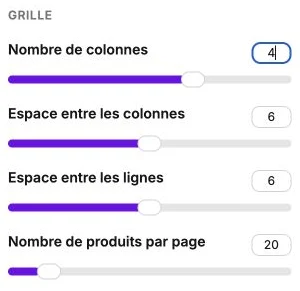
La grille définit comment vos produits sont disposés sur la page. Le bon réglage dépend du nombre de produits, du format de leurs visuels et de la densité que vous souhaitez : une grille large met chaque produit en valeur, une grille resserrée donne une impression de catalogue riche.
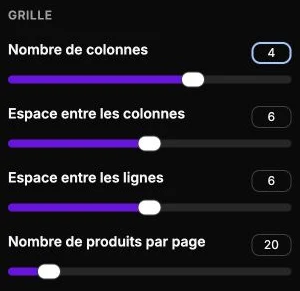
Réglez le Nombre de colonnes pour choisir entre 2, 3, 4 ou 5 produits par ligne. Ajustez l'Espace entre les colonnes et l'Espace entre les lignes pour aérer ou densifier la grille. Définissez le Nombre de produits par page (de 10 à 100) pour contrôler la pagination, une valeur élevée évite à vos visiteurs de cliquer pour passer à la page suivante, mais alourdit le chargement initial.
Espacement de la grille
Cette section ajuste les marges intérieures autour de la grille de produits. Elles déterminent l'espace entre les bords de la page et le premier produit.
Utilisez Côtés pour appliquer la même marge sur les quatre côtés en un seul réglage. Utilisez Côté haut, Côté droite, Côté bas et Côté gauche pour ajuster chaque côté indépendamment lorsque vous voulez créer un décalage volontaire (par exemple davantage d'espace en haut pour aérer après la bannière).
Vignette produit
Cette section pilote l'affichage des images de chaque produit dans la liste. Une présentation cohérente des visuels renforce le sérieux de votre boutique.
Choisissez le Ratio de l'image pour que toutes les vignettes adoptent la même proportion. Activez Contenir l'image pour afficher le visuel entier sans recadrage (utile lorsque vos photos n'ont pas un cadrage homogène). Activez Varier l'image au survol de la souris pour afficher la deuxième photo du produit lorsque le visiteur passe sa souris dessus, ce qui donne un aperçu supplémentaire sans cliquer.
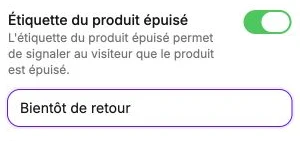
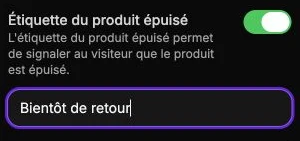
Activez l'Étiquette du produit épuisé pour signaler clairement les produits indisponibles : saisissez le texte affiché sur la vignette (par exemple « Épuisé »).
Espacement des textes
Cette section ajuste les marges autour du texte de chaque vignette produit (titre, prix). Elles déterminent l'espace entre l'image et les informations qui l'accompagnent.
Réglez Côté haut, Côté droite, Côté bas et Côté gauche pour donner plus ou moins d'air aux libellés selon la densité de votre grille.