Thème produit
Cette page contrôle l'apparence de la fiche produit, c'est-à-dire le gabarit utilisé pour afficher chaque produit individuel. Ce gabarit est partagé par tout votre catalogue : une seule édition met à jour la présentation de l'ensemble de vos produits. L'Aperçu à droite montre le rendu en direct, en vue Ordinateur ou Mobile.
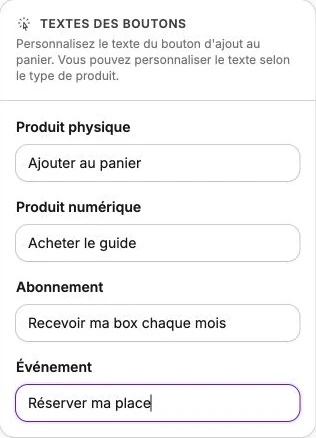
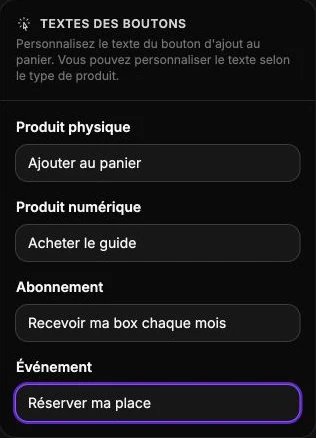
Venez ici lorsque vous voulez aligner la fiche produit sur votre identité visuelle, changer de gabarit prédéfini, ou personnaliser le bouton d'ajout au panier selon le type de produit (produit physique, produit numérique, abonnement, événement).
Vos modifications sont enregistrées en une seule fois avec Enregistrer en haut de la page, ou annulées avec Annuler.
Lire les étapes de la vidéo
- — Prévisualisez le thème avec un produit actif et sa photo.
- — Ouvrez le choix du thème.
- — Sélectionnez le thème Mara.
- — Le thème Mara est sélectionné.
- — Essayez le thème Musca.
- — Enregistrez le thème choisi.
- — Le thème est enregistré. Actualisez la page pour charger l’aperçu.
- — Après actualisation, le thème Musca est conservé et son aperçu s’affiche.
Produit en visualisation
Cette section choisit le produit utilisé pour l'aperçu et règle les options globales du thème de la fiche : gabarit prédéfini, étiquette de rupture de stock et couleurs de fond et de texte.
Sélectionnez un Exemple de produits pour afficher l'aperçu de la fiche : seuls les produits actifs sont proposés et le premier est présélectionné à l'ouverture. Sans aucun produit dans le catalogue, l'aperçu affiche « Aucun produit à afficher ».
Sélectionnez un Choix du thème pour appliquer un gabarit cohérent (disposition des images, du titre, des variantes et de la description) : outre le thème par défaut, neuf thèmes nommés sont proposés (Mara, Musca, Bale, Lyra, Rosa, Pico, Orion, Nova et Carbon).
Renseignez Produit épuisé, l'étiquette affichée lorsque le produit n'est plus en stock (par exemple « En cours de réapprovisionnement »). Définissez l'Arrière-plan et la Couleur du texte pour assurer un contraste lisible avec vos visuels.
Textes des boutons
Le bouton d'ajout au panier ne dit pas la même chose selon le produit vendu : « Ajouter au panier » convient pour un produit physique, mais « Télécharger » ou « S'abonner » sont plus parlants pour un produit numérique ou un abonnement. Cette section vous permet d'adapter le texte selon le type de produit.
Renseignez le texte affiché pour chacun des quatre types : Produit physique, Produit numérique, Abonnement et Événement. Le bon texte rassure le visiteur en confirmant la nature de l'achat avant qu'il ne clique.