

Boutique en vacances
Le mode vacances change le fonctionnement de votre boutique entre deux dates (délais rallongés, achats bloqués ou boutique fermée) et affiche votre message aux clients. Il démarre et s'arrête tout seul.
Que voulez-vous faire ?
- Choisir le bon mode
- Continuer à vendre avec des délais rallongés
- Bloquer les achats en gardant le catalogue visible
- Fermer complètement la boutique
- Rouvrir la boutique plus tôt que prévu
- Plus de situations : Livraison et retrait, cas pratiques
Choisir le bon mode
| Mode | Effet | Votre message s'affiche |
|---|---|---|
| Prolonger les délais | Vous vendez et expédiez plus tard | Au choix de la livraison, pendant le paiement |
| Désactiver les achats | Catalogue visible, commandes impossibles | Fiches produits, panier et à la place du paiement |
| Désactiver la boutique | Boutique masquée, plus aucune fonction de vente | À la place des pages de la boutique |
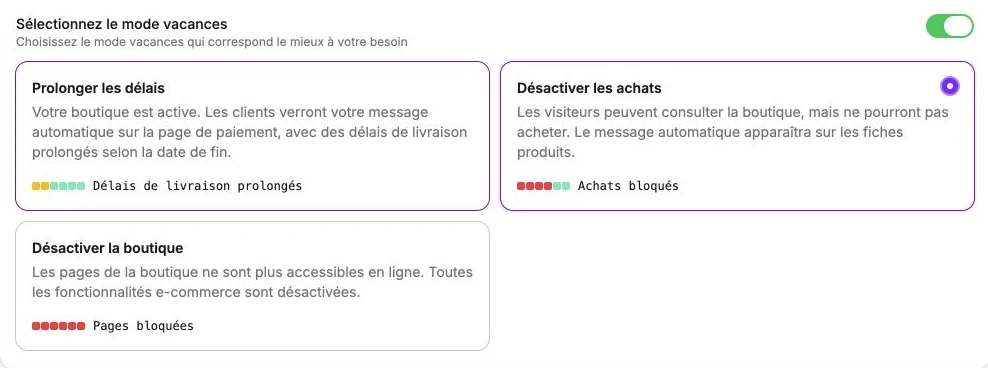
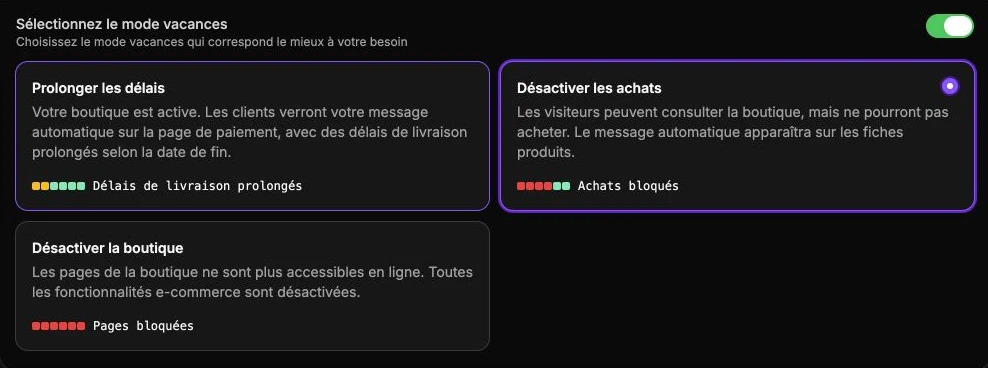
Le badge à côté du titre indique l'état : Désactivé, Programmé (début pas encore atteint), En vacances ou Terminé (fin passée, boutique rouverte).
Continuer à vendre avec des délais rallongés
Lire les étapes de la vidéo
- — Choisissez comment votre boutique doit fonctionner pendant vos vacances.
- — Ici, la boutique reste ouverte avec des délais prolongés.
- — Modifiez la date de début.
- — Puis choisissez la date de fin.
- — Personnalisez le message affiché à vos clients.
- — Cliquez sur « Enregistrer ».
- — Le mode et la période sont enregistrés. La boutique reviendra automatiquement à la normale.
- Dans Boutique en vacances, cliquez sur Planifier mes vacances si la page affiche sa présentation.
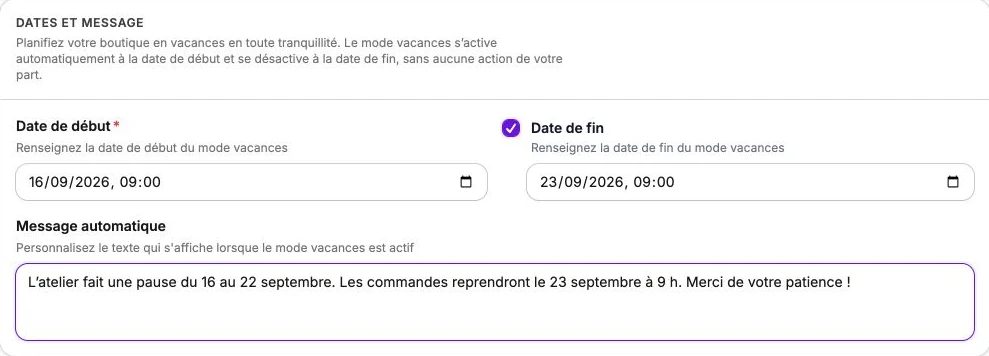
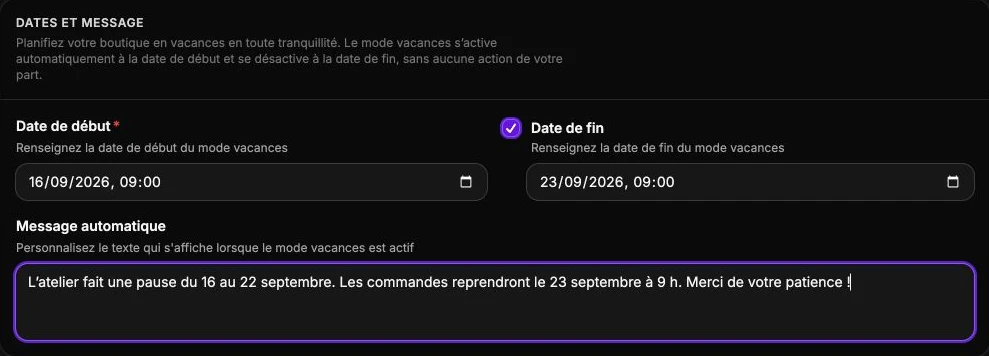
- Activez Mode vacances, choisissez Prolonger les délais et réglez la Date de début.
- Cliquez sur Ajouter une date de fin (obligatoire dans ce mode) et réglez-la.
- Écrivez le Message automatique (ex. « Nous sommes en congés du 4 au 21 août inclus. Les commandes passées pendant cette période seront expédiées à partir du 22 août. »), puis cliquez sur Enregistrer.
Les dates de livraison estimées partent alors de votre date de fin.
Bloquer les achats en gardant le catalogue visible
- Activez Mode vacances (Désactiver les achats est présélectionné) et réglez la Date de début, plus une Date de fin si vous connaissez votre retour.
- Écrivez le message (ex. « Les commandes sont suspendues du 4 au 21 août inclus. Rendez-vous dès le 22 août pour commander ! »), puis enregistrez.
Sans date de fin, les achats restent bloqués jusqu'à ce que vous désactiviez le mode vacances.
Fermer complètement la boutique
- Activez Mode vacances, choisissez Désactiver la boutique et réglez la Date de début (et la Date de fin si vous la connaissez).
- Écrivez le message (ex. « Notre boutique en ligne est fermée du 4 au 21 août inclus. Rendez-vous dès le 22 août ! »), puis enregistrez.
Les pages de la boutique (catalogue, produits) affichent votre message, le reste du site reste en ligne. La page qui l'entoure se personnalise dans le Message de boutique fermée, depuis la page Thèmes. Sans date de fin, la fermeture dure jusqu'à désactivation du mode.
Rouvrir la boutique plus tôt que prévu
Désactivez Mode vacances et enregistrez : la boutique reprend aussitôt. Vous pouvez aussi cliquer sur Retirer à côté de la date de fin et choisir une date plus proche.
Bon à savoir
- Un résumé sous les dates reprend l'effet du mode, la période et sa durée en jours ; une phrase sous l'interrupteur rappelle la date de démarrage ou de fin.
- La date de fin proposée par défaut tombe une semaine après la date de début. Les dates incluent l'heure.
- Pour retirer un seul mode de livraison, passez-le en Inactif dans Livraisons.