

Connexion et sécurité
Gérez votre connexion à Vivlab dans le volet Compte de la fenêtre Paramètres (votre avatar, en bas du menu latéral, puis Paramètres). Une clé d'accès (passkey) utilise l'empreinte, le visage ou le code de votre appareil ; une session est une connexion ouverte dans un navigateur ou sur un appareil.
Que voulez-vous faire ?
- Changer votre mot de passe
- Retrouver l'accès après un mot de passe oublié
- Ajouter une vérification par clé d'accès
- Déconnecter un appareil que vous ne reconnaissez pas
- Changer l'adresse e-mail de connexion
- Plus de situations : Votre compte Vivlab, cas pratiques
Changer votre mot de passe
- Dans Connexion et sécurité, sur la ligne Mot de passe, cliquez sur Modifier.
- Saisissez votre Mot de passe actuel, puis le Nouveau mot de passe deux fois (8 caractères minimum), et cliquez sur Valider.
Vos autres sessions sont déconnectées, utile si quelqu'un connaît votre mot de passe. Avec une connexion Google, la ligne Connexion Google remplace Mot de passe et le mot de passe se change chez Google.
Retrouver l'accès après un mot de passe oublié
- Sur la page de connexion, cliquez sur Mot de passe oublié ?, saisissez votre e-mail, puis Envoyer le code de vérification.
- Saisissez le code reçu. Rien reçu ? Vérifiez vos spams ou cliquez sur Renvoyer le code.
- Si vous avez une clé d'accès, validez-la sur votre appareil, puis choisissez le nouveau mot de passe.
Vos autres sessions sont déconnectées.
Ajouter une vérification par clé d'accès
Vivlab ne propose ni code SMS ni application d'authentification : la clé d'accès joue ce rôle. Une fois enregistrée, chaque connexion par mot de passe ou Google se termine par sa vérification sur votre appareil.
- Dans Connexion et sécurité, sur la ligne Clés d’accès (Passkeys), cliquez sur Ajouter.
- Donnez un Nom de la clé parlant (« iPhone personnel »), cliquez sur Créer, puis suivez les instructions de l'appareil (empreinte, visage, code PIN ou clé de sécurité physique).
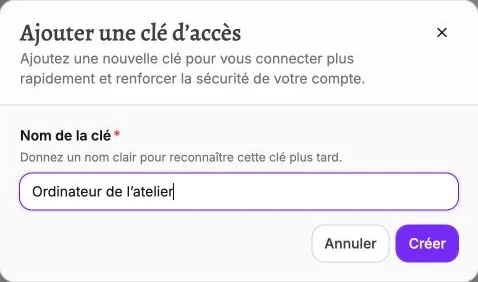
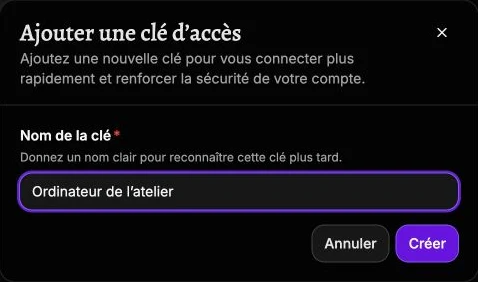
L'icône de corbeille retire une clé inutile (appareil vendu ou perdu).
Attention
La clé devient nécessaire pour vous connecter et pour réinitialiser un mot de passe oublié. Enregistrez-en une sur chaque appareil que vous utilisez.
Déconnecter un appareil que vous ne reconnaissez pas
- Dans Sessions actives, repérez l'appareil (navigateur et système, ville, dernière activité ; survolez les détails pour la date de connexion). Au-delà de cinq sessions, cliquez sur Afficher toutes les sessions.
- Cliquez sur Déconnecter sur sa ligne et confirmez, ou sur Déconnecter les autres appareils pour tout fermer sauf l'appareil actuel (badge Actuel, en premier).
- Si l'accès semble frauduleux, changez aussi votre mot de passe.
La session se ferme aussitôt. Sur un ordinateur partagé, cliquez sur Se déconnecter en partant (volet Compte ou menu de votre avatar).
Changer l'adresse e-mail de connexion
L'adresse de connexion, en haut du volet Compte, ne se change que par le support.
- Cliquez sur Contacter le support sous votre adresse et indiquez la nouvelle dans une demande.
- Ouvrez le lien de confirmation reçu à la nouvelle adresse dans les 24 heures (usage unique), cliquez sur Confirmer le changement, puis reconnectez-vous.
Toutes vos sessions sont fermées. Mot de passe et clés d'accès sont conservés, le lien avec Google est retiré et l'e-mail de facturation prend la nouvelle adresse. L'ancienne adresse reçoit un avis de changement qui ne mentionne pas la nouvelle.
Bon à savoir
Un compte Vivlab a une seule identité de connexion : ni invitation de collaborateur avec ses identifiants, ni rôles.