

Pop-up
Un pop-up est une fenêtre qui s'ouvre par-dessus votre site : inscription à la newsletter, code de bienvenue, fermeture pour congés. Vous le composez dans l'éditeur, réglez où, quand et à quelle fréquence il s'affiche, puis le publiez.
Que voulez-vous faire ?
- Créer un pop-up avec l'Assistant Vivlab
- Créer un pop-up d'inscription à la newsletter
- Choisir quand et où il s'affiche
- Mettre en ligne ou arrêter un pop-up
- Plus de situations : Site web, cas pratiques
Créer un pop-up avec l'Assistant Vivlab
- Cliquez sur Créer un pop-up, puis choisissez Générer avec l’assistant Vivlab.
- Dites son but et quand il apparaît (« collecter des e-mails contre 10 % de remise, à la sortie du site »), photo ou maquette à l'appui si besoin.
- Patientez une à deux minutes, onglet ouvert, et demandez vos ajustements dans la discussion.
- Cliquez sur Enregistrer, cochez les pop-ups à garder dans Enregistrer les pop-ups, puis validez.
Le pop-up reprend vos couleurs et polices de marque et s'ouvre dans l'éditeur. Autres départs : Utiliser un modèle (catégories Newsletter, Offres & codes promo, Bienvenue, Intention de sortie, Annonces, Événements) ou Popup vierge, qui demande seulement un nom interne, jamais visible sur le site.
Créer un pop-up d'inscription à la newsletter
Partez d'un modèle de la catégorie Newsletter, vérifiez que son formulaire contient un champ e-mail, réglez par exemple Après un délai de 10 secondes et Tous les X jours, puis publiez. Les inscriptions arrivent dans Contacts et par e-mail. Vivlab n'envoie pas de newsletter : exportez les adresses en CSV vers votre outil d'e-mailing. Pas à pas avec un code promo : Collecter des e-mails avec un pop-up.
Choisir quand et où il s'affiche
Dans l'éditeur, panneau Pop-up :
- Cibles : tout le site, les pages vitrines, la boutique ou le blog, ou une page ou catégorie précise.
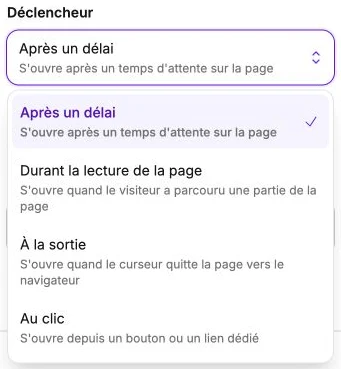
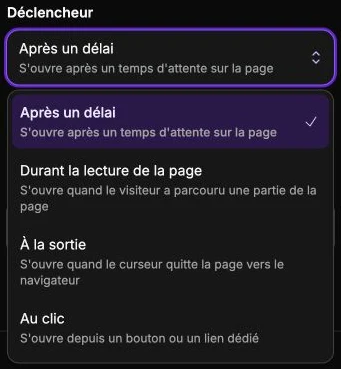
- Déclencheur : Après un délai, Durant la lecture de la page, À la sortie (ordinateur uniquement) ou Au clic sur un bouton.
- Fréquence : à chaque visite, Une fois par session ou tous les X jours.
- Appareils : ordinateur ou mobile uniquement, via la section Visibilité du panneau de style.
Mettre en ligne ou arrêter un pop-up
Dans le panneau Pop-up de l'éditeur, activez le pop-up, cliquez sur Publier le pop-up, vérifiez l'aperçu sur la page ciblée, puis publiez : il passe à Publié et Actif. Pour l'arrêter, désactivez-le et publiez : il reste enregistré, Inactif, prêt à être réactivé.
Bon à savoir
- Rien ne s'arrête tout seul : un pop-up promotionnel reste affiché après l'offre. Ajoutez un compte à rebours (message de fin passé la date) et désactivez le pop-up à la fin.
- Pas de fenêtres en cascade : sur une même page, le premier pop-up déclenché s'affiche et les suivants attendent sa fermeture. Préférez des cibles distinctes et Une fois par session.
- Dupliquer (menu ⋯) crée un pop-up inactif suffixé « (copie) », avec le même contenu et réglages.
- Supprimer (menu ⋯) est définitif et immédiat sur le site. Saisissez « Supprimer définitivement » pour confirmer.
- La liste se filtre par nom, état et filtres Publication, Déclencheur, Appareils. Badges : Ordinateur uniquement, Mobile uniquement, Page vitrine, Boutique en ligne ou Blog.