

Général et notifications
Dans la fenêtre Paramètres de votre compte, le volet Général règle l'affichage du tableau de bord et l'Assistant Vivlab. Le volet Notifications choisit les e-mails que Vivlab vous envoie et les e-mails clients dont vous recevez une copie. Vos choix s'enregistrent automatiquement.
Que voulez-vous faire ?
- Changer la langue du tableau de bord
- Changer la couleur ou passer en mode sombre
- Être prévenu avant une rupture de stock
- Recevoir ou couper les réponses aux formulaires
- Arrêter les e-mails de virement
- Ne plus recevoir les offres Vivlab
- Choisir les e-mails clients reçus en copie
- Plus de situations : Votre compte Vivlab, cas pratiques
Changer la langue du tableau de bord
- Cliquez sur votre avatar, en bas du menu latéral, puis sur Paramètres : le volet Général s'ouvre.
- Dans la carte Affichage, choisissez la Langue (français, anglais, allemand, espagnol, italien, néerlandais ou portugais). Elle s'applique tout de suite.
Le sous-menu Langue de votre avatar change aussi la langue. Celle de votre site ne change pas : voir Traduction du site.
Changer la couleur ou passer en mode sombre
Lire les étapes de la vidéo
- — Dans « Thème de couleur », choisissez une nouvelle couleur.
- — Vérifiez la couleur bleue dans l’interface, puis enregistrez.
- — La nouvelle couleur est enregistrée.
- Dans la carte Affichage, choisissez le Thème : Automatique (suit votre système), Clair ou Sombre.
- Choisissez une couleur dans Thème de couleur : elle s'applique tout de suite.
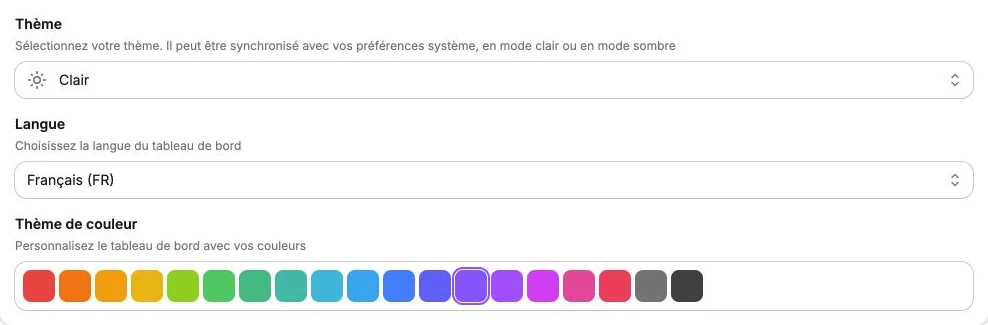
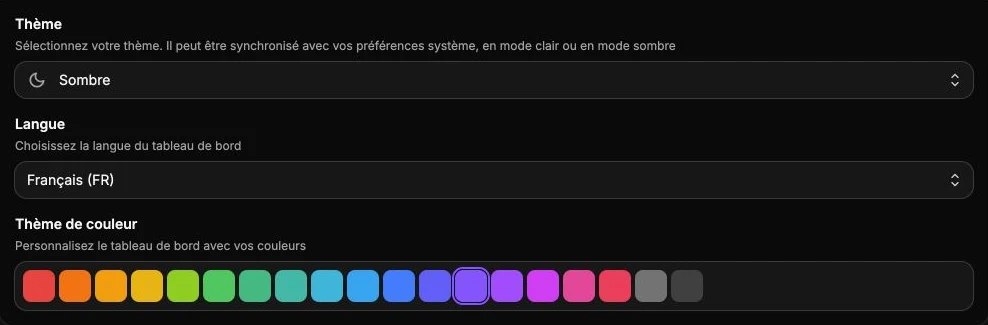
Le sous-menu Thème de votre avatar (bas du menu latéral) bascule aussi en mode sombre. Thème, langue et couleur sont enregistrés dans votre navigateur : refaites-les sur un autre ordinateur ou navigateur.
Être prévenu avant une rupture de stock
- Dans le volet Notifications, vérifiez que Alerte de stock est activé (par défaut).
- Réglez le Seuil d'alerte en unités (avec 0, vous êtes prévenu à la rupture). Le réglage s'enregistre seul.
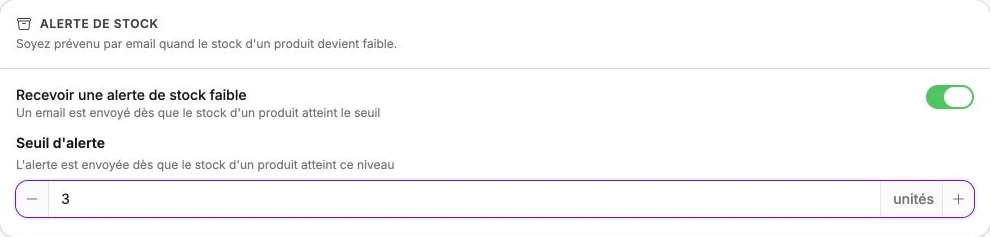
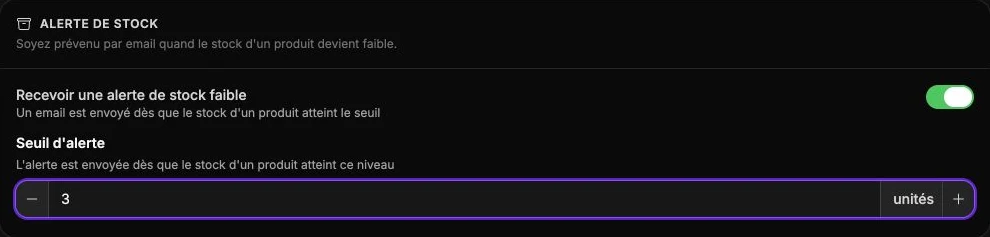
Quand une commande fait passer le stock au seuil ou dessous, un e-mail liste les produits concernés et leur stock. Il part une seule fois, au franchissement. Le seuil vaut pour chaque variante de vos produits ; les produits en stock illimité ne sont jamais concernés.
Recevoir ou couper les réponses aux formulaires
Chaque formulaire rempli sur votre site vous arrive par e-mail, avec l'adresse du visiteur en destinataire de réponse.


Pour les couper, désactivez Formulaires de votre site (activé par défaut) dans le volet Notifications. Les réponses restent dans vos Contacts.
Arrêter les e-mails de virement
À chaque virement de vos ventes, un e-mail joint le rapport détaillé de Virements, prêt pour votre comptable. Pour l'arrêter, désactivez Virements de vos ventes (activé par défaut) dans le volet Notifications ; la page Virements reste à jour.
Ne plus recevoir les offres Vivlab
Ces e-mails donnent un code de réduction sur votre abonnement Vivlab (jamais pour vos clients) et sa date de validité ; il s'applique automatiquement si vous souscrivez depuis le tableau de bord. Pour les arrêter, désactivez Offres et promotions (activé par défaut) dans le volet Notifications.
Choisir les e-mails clients reçus en copie
Quand une adresse d'envoi est configurée, elle reçoit une copie cachée des e-mails automatiques envoyés à vos clients. Cachée veut dire que le client ne voit pas votre adresse parmi les destinataires. Le groupe Notifications e-commerce, dans le volet Notifications, rappelle l'adresse qui reçoit ces copies et donne un interrupteur à chaque e-mail, tous activés par défaut :
- Confirmation de commande : envoyée au client dès que son paiement est confirmé. Sa copie vous prévient de chaque nouvelle commande.
- Confirmation d'expédition : envoyée quand vous indiquez qu'une commande est expédiée, avec le lien de suivi du colis.
- Contenu à télécharger : donne au client l'accès aux fichiers qu'il a achetés.
- Remboursement : confirme au client qu'un remboursement a été émis.
- Demande de rétractation : accuse réception d'une demande de rétractation faite depuis votre site.
- Paiement d'abonnement : confirme chaque échéance d'abonnement prélevée.
- Annulation d'abonnement : confirme au client que la résiliation de son abonnement est prise en compte.
- Confirmation de don : confirme le don et envoie le reçu au donateur.
- E-mail de bienvenue : accueille chaque client qui crée son compte membre sur votre site.
- Dans le volet Notifications, descendez jusqu'au groupe Notifications e-commerce.
- Désactivez les e-mails dont vous ne voulez plus la copie, par exemple Confirmation d'expédition si vous préparez vous-même vos colis. Le réglage s'enregistre seul.
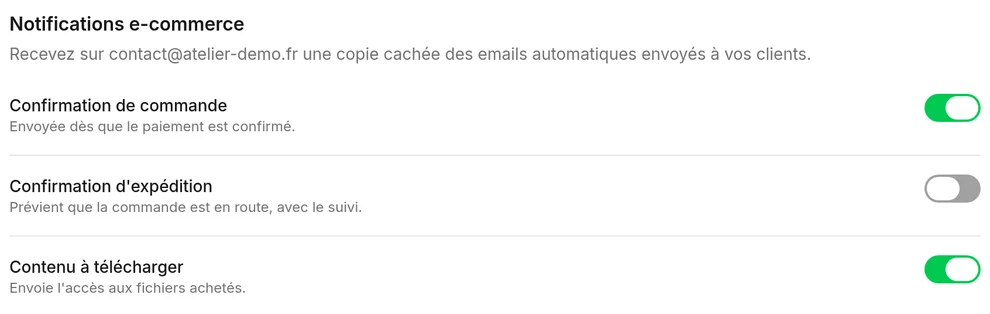
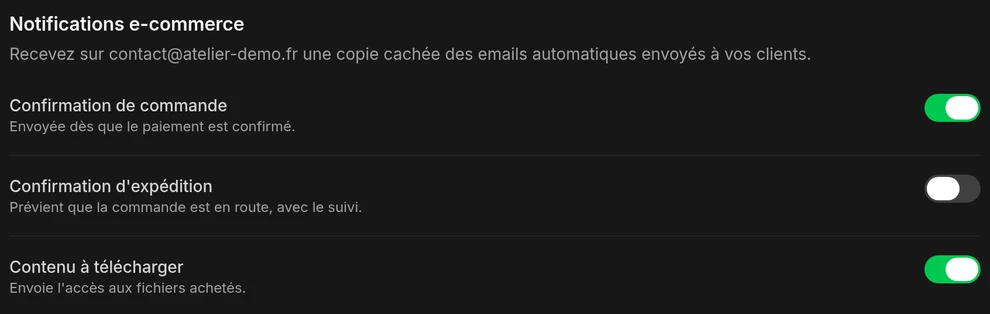
Vos clients reçoivent toujours leurs e-mails : seule votre copie s'arrête. Sans adresse d'envoi, aucune copie n'est envoyée, quel que soit le réglage. La relance de panier abandonné et les codes de vérification envoyés à vos clients (inscription, mot de passe oublié) ne sont jamais copiés.
Bon à savoir
- Les notifications e-mail valent sur tous vos appareils. Chaque e-mail contient le lien Gérer vos préférences de notification, qui ouvre la fenêtre Paramètres.
- Dans le volet Notifications, chaque changement est enregistré aussitôt. Les réglages restent grisés le temps de l'enregistrement, puis redeviennent modifiables.
- Vivlab ne vous envoie pas de notification séparée à chaque commande. Avec une adresse d'envoi configurée, la copie de la Confirmation de commande envoyée au client en tient lieu (voir Choisir les e-mails clients reçus en copie). Vos ventes restent aussi visibles dans Commandes.
- Volet Général, groupe Assistant Vivlab : l'Assistant Vivlab fonctionne avec le modèle fourni par Vivlab, sans réglage de votre part. L'interrupteur Utiliser votre propre serveur d'IA, qui branche l'assistant sur un serveur compatible OpenAI hébergé par vos soins, porte le badge Bientôt disponible : il ne peut pas encore être activé.