

Paramètres
La page Paramètres règle le fonctionnement de votre espace membres : vous y ouvrez ou fermez les comptes clients sur votre boutique, décidez si payer exige un compte, et configurez la connexion par Google ainsi que la protection contre les robots.
Ces réglages concernent les comptes de vos clients sur votre site. Votre propre accès à Vivlab se règle séparément dans Connexion. Une commande en invité est un achat sans création de compte ; reCAPTCHA aide à vérifier qu'une tentative de connexion ou d'inscription vient d'une personne plutôt que d'un programme automatique.
Vous venez ici pour lancer l'espace membres, choisir entre la commande invité et le compte obligatoire au paiement, ajouter le bouton « Continuer avec Google » à votre formulaire de connexion, ou protéger l'inscription avec reCAPTCHA.
INFO
L'espace membres et le programme de fidélité font partie des offres Business et Confort. Sans l'une de ces offres, ces pages affichent une invitation à passer à l'offre supérieure. Vous changez d'offre depuis Gérer mon offre.
Espace membres
C'est l'interrupteur principal de vos comptes clients. Activer les membres ouvre l'inscription et la connexion sur votre boutique : vos visiteurs créent un compte, retrouvent leur espace personnel et peuvent cumuler des points de fidélité. Désactiver les membres referme tout : plus aucun compte client ni programme de fidélité ne fonctionne sur votre site.
Ce réglage commande aussi le programme de fidélité. Tant que l'espace membres est désactivé, la fidélité reste inactive même si vous l'avez activée sur sa page : l'espace membres prime. Les points déjà acquis par vos membres restent à leur solde et réapparaissent dès que vous rouvrez l'espace.
Comptes à la commande
Ce réglage décide du rôle du compte au moment de payer : il fixe si un visiteur peut régler son panier sans s'inscrire ou doit d'abord créer un compte. Il n'est modifiable qu'une fois l'Espace membres activé.
- Autoriser la commande invité : le visiteur règle son panier sans s'inscrire. L'inscription reste possible sans être imposée ; c'est l'option qui retire le plus d'obstacles avant le paiement.
- Exiger un compte : le visiteur doit se connecter ou créer un compte avant de payer.


Exiger un compte rattache chaque commande à un membre, qui retrouve ensuite son historique, ses adresses et son solde de points. C'est aussi la garantie que tout acheteur est inscrit à votre programme, puisqu'un compte est nécessaire pour cumuler et échanger des points.
En contrepartie, l'inscription demandée avant le paiement peut écarter une partie des acheteurs pressés. La commande invité privilégie la simplicité du parcours d'achat ; exiger un compte privilégie le lien durable avec le client.
Relance des paniers abandonnés
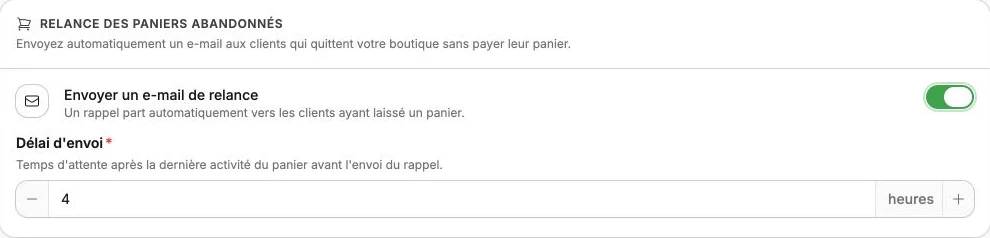
Cette relance envoie automatiquement un e-mail aux clients qui quittent votre boutique sans payer leur panier, pour les inviter à revenir le finaliser. Elle alimente la colonne Relance de la page Paniers abandonnés, où vous suivez les paniers concernés et les rappels déjà partis.
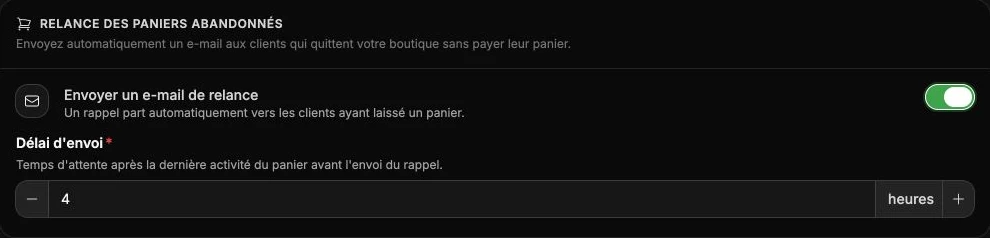
Envoyer un e-mail de relance active le rappel : un e-mail part tout seul vers les membres ayant laissé un panier. Le Délai d'envoi, en heures, fixe le temps d'attente après la dernière activité du panier avant le départ du rappel (4 heures proposées par défaut) ; comptez assez large pour ne pas relancer un client encore en train d'acheter.
INFO
La relance ne touche que les membres ayant accepté de recevoir ces rappels. Les paniers d'invités ne sont jamais relancés : sans consentement préalable, la CNIL interdit le démarchage par e-mail. Vous suivez les paniers concernés sur la page Paniers abandonnés.
Connexion & sécurité
Une fois l'espace membres ouvert, vos clients se connectent par e-mail et mot de passe sans réglage supplémentaire. Les deux options ci-dessous élargissent ou renforcent cette connexion ; ajoutez-les quand vous en avez besoin.
Connexion Google
La connexion Google laisse vos clients s'identifier avec leur compte Google, sans créer ni retenir de mot de passe. Une fois configurée, le bouton Continuer avec Google s'ajoute à votre formulaire de connexion et d'inscription. Activez l'interrupteur Connexion Google pour dévoiler les champs ID client et Secret client : ils proviennent de Google et identifient votre boutique auprès de son service de connexion.
Pour les obtenir, créez des identifiants OAuth dans la console Google Cloud :
- Connectez-vous, puis créez un projet ou sélectionnez-en un existant.
- Renseignez l'écran de consentement (« OAuth consent screen ») : nom de l'application affiché à vos clients et e-mail d'assistance.
- Créez un identifiant de type « OAuth client ID », avec « Web application » comme type d'application.
- Dans « Authorized redirect URIs », ajoutez l'adresse de retour de votre boutique, en remplaçant le domaine par le vôtre :
https://votre-domaine/pages/oauth/google - Validez, puis recopiez « Client ID » dans ID client et « Client secret » dans Secret client.
- Enregistrez.
Le Secret client est sensible : il reste chiffré chez nous et n'est jamais renvoyé à votre site. Vous pouvez le remplacer à tout moment en collant une nouvelle valeur.
WARNING
L'adresse de retour doit correspondre exactement à celle saisie chez Google, domaine compris. Si votre boutique répond sur un nom de domaine personnalisé, utilisez ce domaine, sinon la connexion échouera au retour de Google. Le bouton Continuer avec Google n'apparaît qu'une fois l'ID client renseigné.
reCAPTCHA
reCAPTCHA v3 vérifie en arrière-plan que la personne qui s'inscrit ou se connecte est bien un humain, sans lui imposer d'image à reconnaître ni de case à cocher. Chaque tentative reçoit un score : si ce score est trop faible, la demande est refusée. Activez l'interrupteur reCAPTCHA pour dévoiler les champs Clé de site et Clé secrète : ils proviennent de Google et relient vos formulaires à ce contrôle.
Pour les créer, ouvrez la console d'administration reCAPTCHA :
- Donnez un nom à votre site et choisissez le type reCAPTCHA v3 (« Score based »).
- Ajoutez le domaine de votre boutique dans la liste des domaines autorisés.
- Acceptez les conditions, puis validez.
- Recopiez « Site key » dans Clé de site et « Secret key » dans Clé secrète.
- Enregistrez.
La Clé de site s'affiche dans la page de votre boutique pour réclamer un score à Google ; la Clé secrète, gardée chiffrée chez nous, sert à vérifier ce score au moment de l'inscription ou de la connexion. Éteignez l'interrupteur et les comptes continuent de fonctionner, sans cette protection.
INFO
Google affiche un petit badge reCAPTCHA dans un coin de votre site : sa présence est exigée par Google dès que reCAPTCHA est actif.