

Connecteur MCP
Vivlab expose un connecteur MCP (Model Context Protocol) qui permet à un assistant IA compatible, comme Claude, d'agir directement sur votre boutique : retrouver un produit, rédiger une fiche, créer un bon de réduction, ajuster un tarif de livraison ou faire le point sur vos commandes, le tout depuis une simple conversation. L'assistant ne reçoit jamais votre mot de passe : il passe par une autorisation que vous accordez vous-même et que vous pouvez retirer à tout moment.
Venez ici lorsque vous voulez confier des tâches répétitives à une IA (mettre à jour une série de prix, traduire des descriptions, préparer un lot d'articles de blog), interroger votre catalogue en langage naturel, ou brancher votre propre outil sur les données de votre boutique. Tout ce que l'assistant fait reste limité à votre compte et reproduit ce que vous pourriez faire vous-même dans le tableau de bord.
Ce dont vous avez besoin
Une seule chose : un assistant ou un outil qui sait se connecter à un serveur MCP distant. C'est le cas de l'application Claude (ordinateur et web), de Claude Code, de Cursor et de la plupart des clients MCP récents. Vous aurez aussi besoin de vos identifiants Vivlab habituels pour valider l'autorisation.
Vous n'avez aucune clé ni aucun jeton à copier : la connexion se met en place toute seule à partir d'une seule adresse.
L'adresse de connexion
L'unique information à fournir à votre assistant est l'adresse du connecteur :
https://dashboard.vivlab.com/mcpÀ partir de cette adresse, votre assistant découvre automatiquement comment s'authentifier et ouvre la page d'autorisation Vivlab dans votre navigateur. Vous n'avez rien d'autre à saisir.
Autoriser l'accès
La première fois que votre assistant se connecte, Vivlab vous demande votre accord :
- Renseignez l'adresse
https://dashboard.vivlab.com/mcpdans votre assistant et lancez la connexion. - Votre navigateur s'ouvre sur Vivlab. Connectez-vous à votre tableau de bord si ce n'est pas déjà fait.
- Une page d'autorisation indique le nom du connecteur et les accès qu'il demande. Vérifiez-les, puis cliquez sur Autoriser pour confirmer ou sur Annuler pour refuser.
- Vous revenez dans votre assistant : il est maintenant relié à votre boutique.
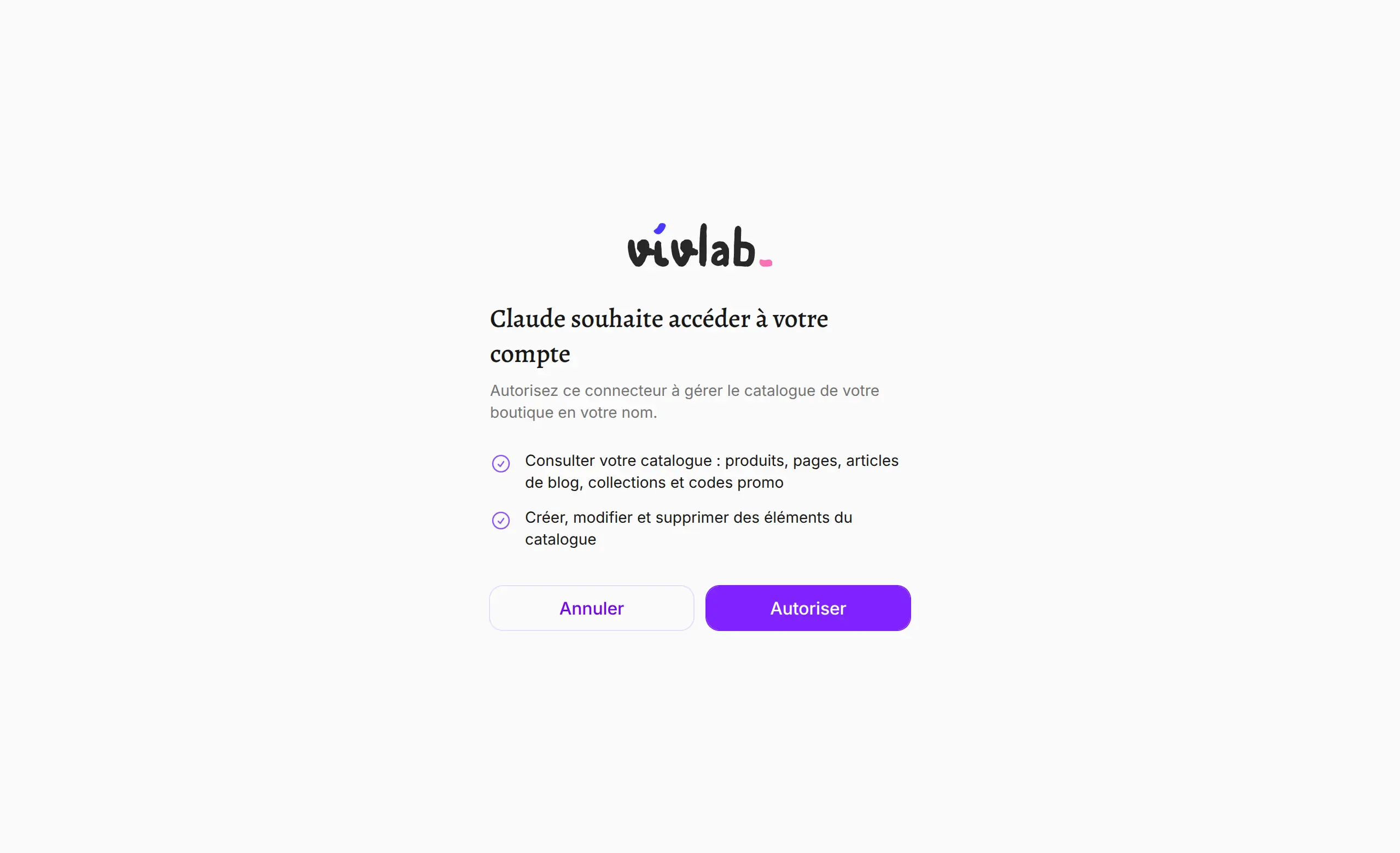
L'autorisation reste valable tant que vous ne la retirez pas. Votre assistant la renouvelle de lui-même, vous n'avez donc pas à repasser par cette étape à chaque conversation.
WARNING
Une fois connecté, l'assistant agit en votre nom et peut modifier votre boutique selon les accès accordés. N'autorisez que des outils en lesquels vous avez confiance, et relisez bien les actions qu'il vous propose avant de les valider.
Lecture seule ou modification
L'autorisation couvre deux niveaux d'accès distincts :
- Consultation : l'assistant peut rechercher et lire votre catalogue (produits, pages, articles de blog, collections, codes promo, commandes), mais ne change rien.
- Modification : l'assistant peut en plus créer, modifier et supprimer des éléments, et importer des images ou des fichiers.
La page d'autorisation affiche précisément les accès demandés avant que vous ne confirmiez. Si vous souhaitez une connexion sans risque pour relire ou analyser vos données, choisissez un assistant configuré en consultation seule ; pour lui laisser effectuer les changements, accordez la modification.
Configurer votre assistant
La marche à suivre dépend de l'outil que vous utilisez, mais l'adresse à fournir est toujours la même.
Claude (application et web)
Ouvrez les réglages de Claude, rubrique des connecteurs, puis ajoutez un connecteur personnalisé en collant l'adresse https://dashboard.vivlab.com/mcp. Claude ouvre alors la page d'autorisation Vivlab décrite plus haut. Une fois l'accès accordé, les actions Vivlab deviennent disponibles dans vos conversations.
ChatGPT
Vous pouvez activer les serveurs MCP sur ChatGPT si vous disposez d'un compte Pro, Plus, Business, Enterprise ou Education. Suivez les instructions fournies dans la documentation d'OpenAI. Utilisez les paramètres suivants lors de la configuration de votre connecteur personnalisé :
- L'adresse du serveur est
https://dashboard.vivlab.com/mcp. - Utilisez « OAuth » comme mécanisme de connexion.
ChatGPT ouvre alors la page d'autorisation Vivlab décrite plus haut.
Mistral (Vibe / Le Chat)
Dans Mistral Vibe (anciennement Le Chat), ouvrez les réglages, rubrique des connecteurs, puis ajoutez un connecteur personnalisé en renseignant un nom et l'adresse https://dashboard.vivlab.com/mcp. Le Chat ouvre alors la page d'autorisation Vivlab décrite plus haut. Une fois l'accès accordé, activez le connecteur Vivlab dans une conversation pour qu'il puisse agir sur votre boutique. L'ajout de connecteurs personnalisés peut nécessiter un forfait payant.
Claude Code
Dans un terminal, ajoutez le connecteur en une commande :
claude mcp add --transport http vivlab https://dashboard.vivlab.com/mcpLancez ensuite Claude Code et tapez /mcp pour démarrer l'autorisation : votre navigateur s'ouvre sur Vivlab pour valider l'accès.
Cursor et autres clients
La plupart des clients MCP attendent un petit fichier de configuration. Déclarez le serveur Vivlab comme un connecteur distant :
{
  "mcpServers": {
    "vivlab": {
      "url": "https://dashboard.vivlab.com/mcp"
    }
  }
}
Au premier appel, le client ouvre la page d'autorisation Vivlab dans votre navigateur. Reportez-vous à la documentation de votre outil pour l'emplacement exact de ce fichier.
Ce que l'assistant peut gérer
Une fois connecté, l'assistant manipule les mêmes données que vous depuis le tableau de bord. Voici ce qu'il sait faire, domaine par domaine.
| Domaine | Actions possibles |
|---|---|
| Produits | Rechercher, consulter, créer, modifier et supprimer un produit avec ses prix |
| Catégories | Lister, consulter, créer, modifier et supprimer une catégorie |
| Filtres à facettes | Lister, consulter, créer, modifier et supprimer un filtre |
| Bons de réduction | Rechercher, consulter, créer, modifier et supprimer un code promo |
| Tarifs de livraison | Rechercher, consulter, créer, modifier et supprimer un tarif |
| Pages | Rechercher, consulter et modifier une page |
| Blog | Articles, auteurs, rubriques et étiquettes : lister, consulter, créer, modifier et supprimer |
| Commandes | Rechercher, consulter et mettre à jour une commande |
| Abonnements | Rechercher et consulter (lecture seule) |
| Images et fichiers | Importer un visuel ou un fichier et récupérer son adresse pour l'utiliser sur une fiche |
Les abonnements restent toujours en consultation. Toutes les actions de création, de modification et de suppression ne sont accessibles que si vous avez accordé l'accès en modification ; sinon, l'assistant se limite à la consultation.
Liste complète des outils
Chaque action que l'assistant peut déclencher correspond à un « outil » qu'il choisit selon votre demande. Le tableau ci-dessous les recense tous. La colonne Accès précise si l'outil relève de la Consultation (disponible dès la connexion) ou de la Modification (disponible seulement si vous avez accordé cet accès).
| Outil | Description | Accès |
|---|---|---|
products_search | Rechercher des produits | Consultation |
products_get | Consulter un produit et ses prix | Consultation |
products_create | Créer un produit et ses prix | Modification |
products_update | Modifier un produit et ses prix | Modification |
products_delete | Supprimer un produit et ses prix | Modification |
collections_list | Lister les catégories | Consultation |
collections_get | Consulter une catégorie | Consultation |
collections_create | Créer une catégorie | Modification |
collections_update | Modifier une catégorie | Modification |
collections_delete | Supprimer une catégorie | Modification |
facets_list | Lister les filtres à facettes | Consultation |
facets_get | Consulter un filtre à facettes | Consultation |
facets_create | Créer un filtre à facettes | Modification |
facets_update | Modifier un filtre à facettes | Modification |
facets_delete | Supprimer un filtre à facettes | Modification |
coupons_search | Rechercher des bons de réduction | Consultation |
coupons_get | Consulter un bon de réduction | Consultation |
coupons_create | Créer un bon de réduction | Modification |
coupons_update | Modifier un bon de réduction | Modification |
coupons_delete | Supprimer un bon de réduction | Modification |
shippings_search | Rechercher des tarifs de livraison | Consultation |
shippings_get | Consulter un tarif de livraison | Consultation |
shippings_create | Créer un tarif de livraison | Modification |
shippings_update | Modifier un tarif de livraison | Modification |
shippings_delete | Supprimer un tarif de livraison | Modification |
pages_search | Rechercher des pages | Consultation |
pages_get | Consulter une page | Consultation |
pages_update | Modifier une page | Modification |
blog_articles_search | Rechercher des articles de blog | Consultation |
blog_articles_get | Consulter un article de blog | Consultation |
blog_articles_create | Créer un article de blog | Modification |
blog_articles_update | Modifier un article de blog | Modification |
blog_articles_delete | Supprimer un article de blog | Modification |
blog_authors_list | Lister les auteurs du blog | Consultation |
blog_authors_get | Consulter un auteur du blog | Consultation |
blog_authors_create | Créer un auteur du blog | Modification |
blog_authors_update | Modifier un auteur du blog | Modification |
blog_authors_delete | Supprimer un auteur du blog | Modification |
blog_categories_list | Lister les rubriques du blog | Consultation |
blog_categories_get | Consulter une rubrique du blog | Consultation |
blog_categories_create | Créer une rubrique du blog | Modification |
blog_categories_update | Modifier une rubrique du blog | Modification |
blog_categories_delete | Supprimer une rubrique du blog | Modification |
blog_tags_list | Lister les étiquettes du blog | Consultation |
blog_tags_get | Consulter une étiquette du blog | Consultation |
blog_tags_create | Créer une étiquette du blog | Modification |
blog_tags_update | Modifier une étiquette du blog | Modification |
blog_tags_delete | Supprimer une étiquette du blog | Modification |
invoices_orders_search | Rechercher des commandes | Consultation |
invoices_orders_get | Consulter une commande | Consultation |
invoices_orders_update | Mettre à jour une commande | Modification |
invoices_subscriptions_search | Rechercher des abonnements | Consultation |
invoices_subscriptions_get | Consulter un abonnement | Consultation |
images_upload | Importer une image et récupérer son adresse | Modification |
files_upload | Importer un fichier et récupérer son adresse | Modification |
Couper la connexion
Pour retirer l'accès, supprimez le connecteur Vivlab depuis les réglages de votre assistant : il ne pourra plus joindre votre boutique. L'autorisation finit également par expirer d'elle-même si elle n'est plus utilisée. Tant que la connexion existe, elle ne donne accès qu'à votre compte et à rien d'autre.