

Livraisons
Un mode de livraison est une façon de remettre un achat au client : envoi à domicile, retrait chez vous ou point relais Mondial Relay. Chaque mode a son prix, ses pays desservis et son délai annoncé. Les modes de livraison sont partagés avec le tableau de bord et votre boutique en ligne, où le client les choisit au paiement. En caisse, vous ajoutez une livraison à la vente quand le client paie au comptoir mais fait livrer ses articles.
Que voulez-vous faire ?
- Créer un mode de livraison
- Ajouter une livraison à une vente en caisse
- Faire payer selon le poids du panier
- Offrir la livraison à partir d'un montant
- Choisir les pays desservis
- Annoncer le délai de livraison
- Proposer le retrait en boutique (Click & Collect)
- Livrer en point relais Mondial Relay
- Demander une précision au client
- Désactiver un mode de livraison sans le supprimer
- Modifier, dupliquer ou supprimer un mode de livraison
Créer un mode de livraison
La liste affiche pour chaque mode son Nom, son type, son Délai, son État (Actif ou Inactif) et son Montant. Sous le montant, vous lisez le nombre de tarifs d'une grille au poids, le supplément par article et le seuil de gratuité. Rechercher un tarif de livraison retrouve un mode par son nom.
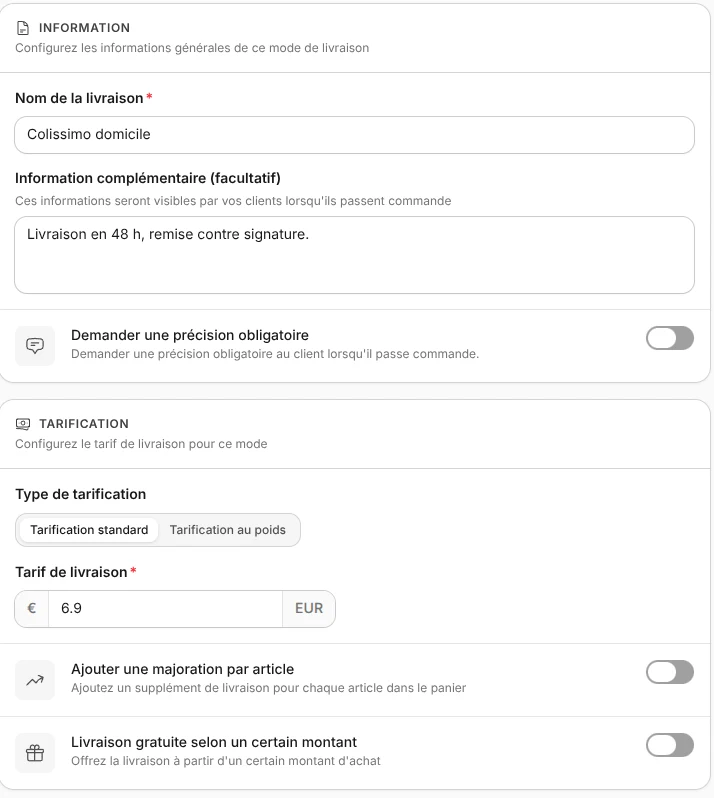
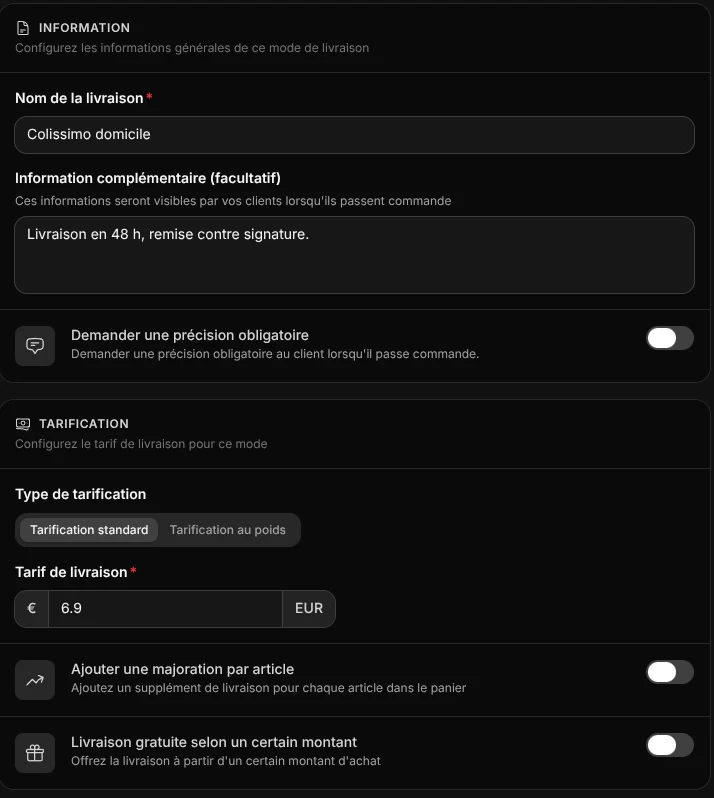
- Ouvrez Boutique > Livraisons, puis cliquez sur Créer une livraison.
- Choisissez le type (voir le tableau), puis cliquez sur Valider.
- Saisissez le Nom de la livraison, lu par le client et imprimé sur le ticket, par exemple Colissimo 48h.
- Dans Tarification, saisissez le Tarif de livraison TTC (0 pour une livraison gratuite).
- Vérifiez la Zone de livraison (la France est cochée par défaut), puis cliquez sur Enregistrer.
Le mode est Disponible aussitôt. Information complémentaire (facultatif) ajoute un texte affiché au client sur la boutique en ligne.
| Type | Pour quoi faire | En caisse |
|---|---|---|
| Expédition du colis | Envoyer chez le client, avec le transporteur de votre choix | Disponible, avec l'adresse de livraison du client |
| Retrait en Click & Collect | Le client vient chercher sa commande chez vous ou à un lieu défini | Disponible, sans adresse à saisir |
| Livraison Mondial Relay | Le client choisit un point relais au paiement | Indisponible |
Plusieurs tarifs selon la destination
Un mode n'a qu'un tarif ou une grille au poids. Pour un prix France et un prix Europe, créez deux modes avec leurs pays. Dupliquer, dans le menu de la fenêtre, accélère la création du second.
Rôle Gérant
Les modes de livraison se créent et se gèrent avec le rôle Gérant. Tous les rôles peuvent ajouter une livraison à une vente. Voir Équipe.
Ajouter une livraison à une vente en caisse
- Sur l'écran Vente, ajoutez les articles au panier.
- Touchez Actions du panier (les trois points en haut du panier), puis Ajouter une livraison.
- Choisissez un mode dans la liste, ou cherchez-le avec Rechercher un mode de livraison. Seuls les modes actifs apparaissent.
- Pour un envoi, remplissez l'adresse de livraison : nom, adresse, code postal, ville et pays sont obligatoires. Un retrait ne demande pas d'adresse.
- Touchez Valider.
La caisse calcule le prix de la livraison pour ce panier, avec les mêmes règles qu'en ligne : tarif fixe ou grille au poids, supplément par article et gratuité à partir d'un montant. Le prix s'ajoute au total de la vente. Le déroulé complet, avec le retrait d'une livraison, est décrit dans Vente.
La caisse refuse un mode qui ne convient pas au panier, avec le message Vérifiez l'adresse et la disponibilité de ce mode de livraison pour tous les articles. C'est le cas :
- quand un article du panier est réservé à d'autres modes de livraison (voir Produits) ;
- quand le pays de l'adresse ne fait pas partie de la Zone de livraison du mode ;
- quand le poids du panier dépasse le dernier palier d'une grille au poids, sauf si la livraison est gratuite pour ce montant ;
- quand le mode est inactif.
En caisse, le client ne choisit ni créneau ni point relais, et la précision obligatoire n'est pas demandée. Sur le ticket, la livraison est soumise à la TVA des articles livrés. Si le panier mélange plusieurs taux, la TVA de la livraison est répartie au prorata du montant des articles de chaque taux.
Point relais indisponible
Les modes Mondial Relay apparaissent grisés dans la liste, avec la mention La sélection du point relais n'est pas disponible en caisse.
Faire payer selon le poids du panier
- Ouvrez le mode et choisissez Tarification au poids dans Type de tarification.
- Pour chaque palier, saisissez le Poids maximum (en kg) et le Tarif de livraison. Le poids minimum reprend celui du palier précédent.
- Ajoutez des paliers avec Ajouter un niveau, puis cliquez sur Enregistrer.
Le poids des articles du panier est additionné, et le premier palier qui le couvre s'applique. La dernière ligne, sans maximum (∞), couvre les paniers plus lourds.
Renseignez le poids de vos produits
Le calcul utilise le poids saisi sur chaque produit avec Ajouter un poids au produit (voir Produits). Un produit sans poids compte pour 0 kg.
Offrir la livraison à partir d'un montant
- Ouvrez le mode et activez Livraison gratuite selon un certain montant dans Tarification.
- Saisissez le Montant d'achat minimum, par exemple 50 €, puis cliquez sur Enregistrer.
Dès que les articles atteignent ce seuil, ce mode coûte 0 €, en caisse comme en ligne. Le seuil se règle mode par mode.
Sur la même carte, Ajouter une majoration par article ajoute un Supplément par article au-delà du premier article : avec un tarif de 6,95 € et un supplément de 0,50 €, un panier de 3 articles paie 7,95 €. Pour offrir la livraison avec un code promo, voir Coupons.
Choisir les pays desservis
- Ouvrez le mode. Dans Zone de livraison, cochez une zone entière, par exemple France métropolitaine ou International Europe, ou cliquez sur son nom pour cocher les pays un à un. La recherche aide à retrouver un pays.
- Pour retirer un pays, cliquez sur sa croix en haut du bloc, ou sur Tout retirer, puis cliquez sur Enregistrer.
En ligne, le client choisit son pays et voit les modes qui le desservent. En caisse, le pays saisi dans l'adresse doit faire partie de la zone du mode choisi.
Annoncer le délai de livraison
- Ouvrez le mode, carte Délai et créneaux, et choisissez la durée dans Le délai est estimé à, du jour même à 120 jours.
- Choisissez l'heure limite, par demi-heure : après cette heure, une commande prend un jour de plus.
- Gardez cochés les jours de la semaine où vous livrez ou ouvrez le retrait (du lundi au vendredi par défaut), puis cliquez sur Enregistrer.
Sur la boutique en ligne, le client voit une date de livraison estimée qui tombe toujours sur un jour coché. Pour annoncer une date précise (un marché, un événement), activez Définir une date fixe sur la même carte et choisissez la date.
Pour faire choisir un créneau au client en ligne, activez Définir des créneaux de livraison (ou Définir des créneaux de retrait) et réglez pour chaque jour la durée du créneau, l'heure de début et l'heure de fin. Les créneaux ne sont pas proposés en caisse.
Proposer le retrait en boutique (Click & Collect)
- Cliquez sur Créer une livraison, choisissez Retrait en Click & Collect, puis cliquez sur Valider.
- Saisissez le nom du retrait, par exemple Retrait à la boutique, et, obligatoire, l'Adresse du lieu de retrait et horaires, par exemple « 12 rue des Lilas, 69003 Lyon. Du mardi au samedi, 10 h - 18 h ».
- Laissez le tarif à 0 € si le retrait est gratuit, puis cliquez sur Enregistrer.
En caisse, ce mode sert par exemple quand le client paie aujourd'hui un article qu'il reviendra chercher. Aucune adresse n'est demandée.
Livrer en point relais Mondial Relay
Un mode Mondial Relay demande un compte Mondial Relay connecté dans la page Transporteurs du tableau de bord. Sur votre boutique en ligne, le client choisit son point relais sur une carte avant de payer.
- Cliquez sur Créer une livraison, choisissez Livraison Mondial Relay, puis cliquez sur Valider, et saisissez le nom.
- Dans Tarification, cliquez sur Générer automatiquement la tarification Mondial Relay pour remplir la grille au poids, puis ajustez-la si besoin.
- Cochez les pays dans Zone de livraison, puis cliquez sur Enregistrer.
La caisse ne permet pas de choisir un point relais : ce mode reste réservé à la boutique en ligne. Le détail des tarifs et des pays couverts est décrit dans la page Livraisons du tableau de bord.
Demander une précision au client
- Ouvrez le mode, carte Information, et activez Demander une précision obligatoire.
- Saisissez le texte que lira le client, par exemple « Code d'accès, étage et interphone », puis cliquez sur Enregistrer.
Sur la boutique en ligne, le client doit remplir ce champ avant de payer. En caisse, la précision n'est pas demandée : notez l'information dans l'adresse, par exemple dans le complément d'adresse.
Désactiver un mode de livraison sans le supprimer
- Cliquez sur le mode dans la liste.
- Dans Statut, choisissez Inactif.
- Cliquez sur Enregistrer.
Le mode disparaît de la caisse et de la boutique en ligne, avec ses réglages conservés. Repassez-le sur Disponible pour le proposer de nouveau. Pour plusieurs modes, cochez leurs lignes dans la liste, puis Plus d'actions > Activer ou Désactiver.
Modifier, dupliquer ou supprimer un mode de livraison
Cliquez sur une ligne pour ouvrir les réglages du mode. Les flèches en haut de la fenêtre passent au mode précédent ou suivant. Le menu Plus d'actions (les trois points en haut de la fenêtre) propose Dupliquer et Supprimer. Après une modification, Enregistrer et dupliquer enregistre le mode et ouvre une copie.
Pour supprimer plusieurs modes, cochez leurs lignes dans la liste, puis Plus d'actions > Supprimer, et confirmez. La suppression est définitive.
Une modification vaut pour les ventes suivantes : les tickets déjà enregistrés gardent le nom et le prix de la livraison au moment de la vente.
Bon à savoir
- Livraison réservée à certains produits : sur la fiche produit, Associer le produit à des livraisons spécifiques limite un article à certains modes (8 au maximum), en caisse comme en ligne.
- Produits sans livraison : sur la boutique en ligne, un panier composé uniquement de produits numériques, d'événements, d'abonnements ou de dons ne propose aucun mode.
- Export CSV et étiquettes : l'export des modes en fichier CSV et la génération d'étiquettes Mondial Relay se font dans le tableau de bord.