

Catégories
Une catégorie regroupe des produits, par rayon ou par famille, et peut contenir des sous-catégories, par exemple Vêtements > T-shirts. Les catégories sont partagées avec le tableau de bord et votre boutique en ligne, où chacune a sa page. En caisse, elles servent à filtrer la liste des produits et à réserver un coupon à certains rayons.
Que voulez-vous faire ?
- Créer une catégorie
- Créer une sous-catégorie
- Ranger des produits dans une catégorie
- Changer l'ordre des catégories
- Déplacer une catégorie
- Masquer une catégorie
- Modifier la page catalogue
- Supprimer une catégorie
Créer une catégorie
La page Catégories affiche l'arbre de vos catégories. Chaque ligne indique l'état de la catégorie (Visible ou Masqué) et son nombre de sous-catégories.
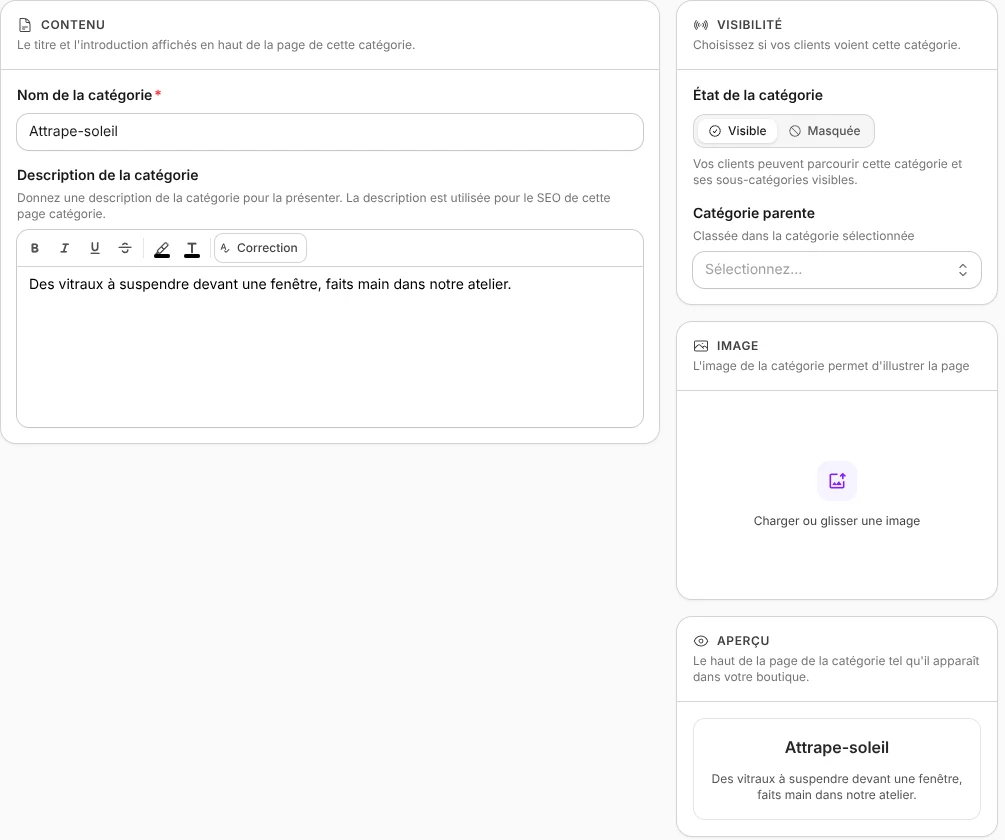
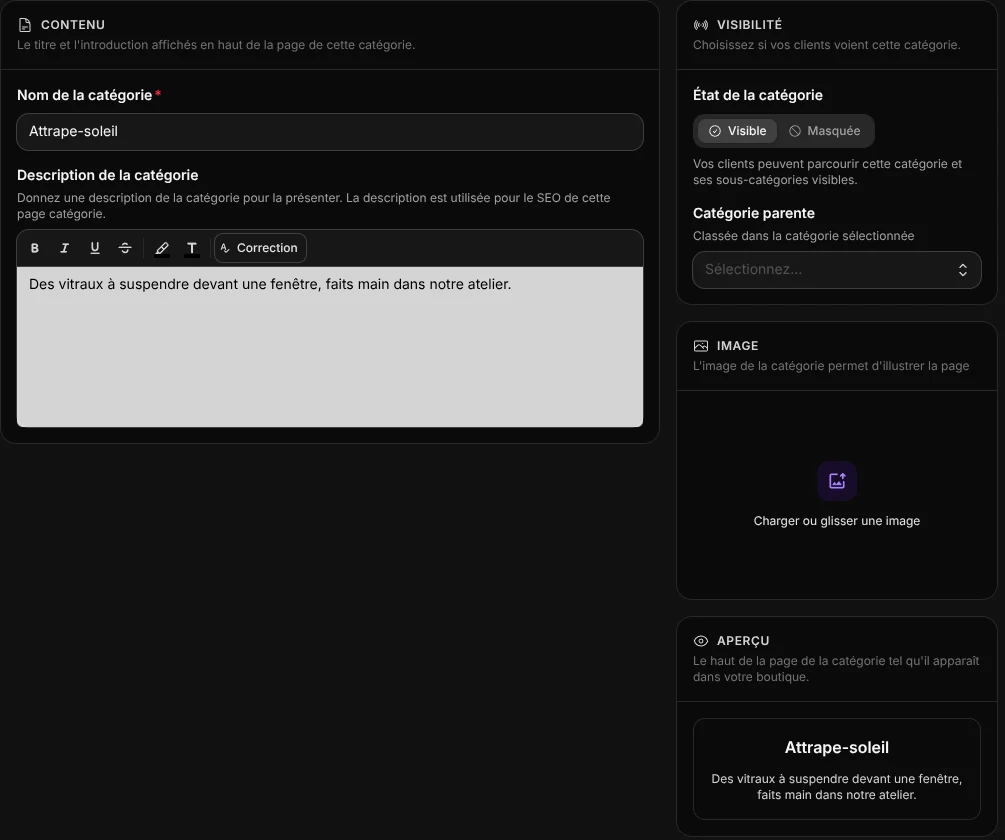
- Ouvrez Boutique > Catégories, puis cliquez sur Créer une catégorie.
- Dans Contenu, saisissez le Nom de la catégorie, par exemple Épicerie fine. Il sert aussi de titre et d'adresse à la page de la catégorie en ligne.
- Ajoutez si besoin une Description de la catégorie (texte d'introduction de la page en ligne, aussi utilisé pour le référencement) et, dans Image, une Image de la catégorie.
- Cliquez sur Enregistrer.
La nouvelle catégorie apparaît dans l'arbre. L'Aperçu, à droite de la fenêtre, montre le haut de sa page en ligne.
Rôle Gérant
Les catégories se gèrent avec le rôle Gérant. Voir Équipe.
Créer une sous-catégorie
- Sur la ligne de la catégorie parente, cliquez sur Ajouter une sous-catégorie.
- Saisissez le nom, par exemple Confitures, puis cliquez sur Enregistrer.
La sous-catégorie apparaît sous sa parente dans l'arbre et sur la page en ligne de la parente.
Ranger des produits dans une catégorie
Une catégorie se remplit depuis la fiche des produits.
- Ouvrez Boutique > Produits, puis la fiche du produit.
- Dans Catégorisation du produit, choisissez ses catégories (8 au maximum).
- Cliquez sur Enregistrer.
Dans la liste des produits, Filtrer > Catégories affiche alors seulement les produits d'une catégorie. Pour ranger beaucoup de produits d'un coup, cochez-les dans la page Produits du tableau de bord, puis Plus d'actions > Modifier les catégories.
Changer l'ordre des catégories
L'ordre se règle dans la catégorie parente. Pour les catégories principales, la parente est la page catalogue, en tête de l'arbre.
- Cliquez sur la catégorie parente.
- Dans le bloc Sous-catégories, faites glisser les rubriques dans l'ordre voulu.
- Cliquez sur Enregistrer.
Cet ordre est celui du menu et des listes de catégories sur votre boutique en ligne.
Déplacer une catégorie
- Cliquez sur la catégorie.
- Dans Visibilité, choisissez une autre Catégorie parente.
- Cliquez sur Enregistrer.
Ses sous-catégories la suivent.
Masquer une catégorie
- Cliquez sur la catégorie.
- Dans Visibilité, passez l'État de la catégorie sur Masquée.
- Cliquez sur Enregistrer.
La catégorie disparaît de la boutique en ligne et de sa navigation, avec ses sous-catégories, sans être supprimée. Repassez-la sur Visible pour la remettre en ligne. Masquer une catégorie ne retire pas ses produits de la caisse : ils restent dans la grille de vente.
Modifier la page catalogue
Le premier élément de l'arbre, marqué Page catalogue, est la page de votre boutique en ligne qui liste les catégories principales. Elle s'appelle Boutique par défaut. Ouvrez-la pour modifier son titre, sa description et son image, ou l'ordre des catégories principales. Cette page ne peut être ni masquée ni supprimée.
Supprimer une catégorie
- Cliquez sur la catégorie.
- Ouvrez le menu Plus d'actions (les trois points en haut de la fenêtre), puis choisissez Supprimer.
- Confirmez la suppression.
La catégorie disparaît de la caisse, du tableau de bord et de la boutique en ligne.
Bon à savoir
- Pas de rayons dans la grille de vente : en caisse, l'écran Vente se parcourt par la recherche et le scan, pas par catégorie. Les catégories filtrent la liste des produits de la rubrique Boutique et ciblent les coupons.
- Voir la page, dans le menu Plus d'actions de la fenêtre, ouvre la page en ligne de la catégorie, si votre compte a une boutique en ligne et qu'aucune modification n'est en cours.
- La mise en page des pages catégorie en ligne se règle dans la page Thèmes du tableau de bord. Pour classer vos produits par taille ou couleur, créez des filtres.