

Encaissement
L'écran de paiement s'ouvre quand vous touchez Encaisser dans le panier. Vous y enregistrez la façon dont le client paie, en un ou plusieurs règlements, puis vous finalisez l'achat : la caisse émet alors le ticket de caisse, signé et définitif, que vous imprimez ou envoyez par e-mail.
Que voulez-vous faire ?
- Choisir un moyen de paiement
- Encaisser en espèces et rendre la monnaie
- Encaisser par carte bancaire
- Répartir le paiement entre plusieurs moyens
- Payer avec un avoir
- Corriger ou retirer un règlement
- Finaliser l'achat
- Imprimer le ticket ou l'envoyer par e-mail
- Commencer une nouvelle vente
- Comprendre un message d'erreur
Choisir un moyen de paiement
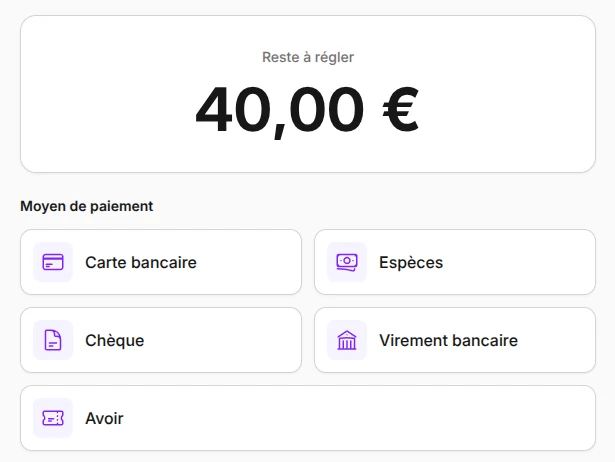
En ouvrant l'écran, la caisse recalcule le panier avec votre catalogue actuel. Le grand montant affiché est le Reste à régler. En dessous, le bloc Moyen de paiement propose cinq boutons :
| Moyen de paiement | Quand l'utiliser | Montant proposé |
|---|---|---|
| Carte bancaire | Le client a payé sur votre terminal de paiement | Le reste à régler |
| Espèces | Le client paie en billets et en pièces | Aucun : saisissez la somme remise, la monnaie est calculée |
| Chèque | Le client remet un chèque | Le reste à régler |
| Virement bancaire | Le client a fait ou fera un virement | Le reste à régler |
| Avoir | Le client présente un avoir émis lors d'un retour | Le solde de l'avoir, dans la limite du reste à régler |
- Touchez le moyen de paiement.
- Vérifiez ou saisissez le montant avec le pavé numérique, le clavier ou les montants suggérés.
- Touchez Accepter. Le règlement s'ajoute à la liste Règlements et le reste à régler diminue.
Le pavé numérique se remplit par centimes, comme une calculatrice de caisse : tapez 1, 2, 5, 0 pour 12,50 €. La touche d'effacement retire le dernier chiffre. Avec un clavier physique, les chiffres et la touche Entrée fonctionnent aussi, et Échap ramène à la liste des moyens de paiement.
Pour revenir sans enregistrer, touchez la flèche Retour aux règlements. Depuis la liste, la flèche Retour aux produits ramène à l'écran Vente avec le panier intact.
Un montant saisi pour la carte, le chèque, le virement ou l'avoir ne peut pas dépasser le reste à régler : la caisse affiche Le montant saisi dépasse le montant restant à régler. Seules les espèces acceptent un montant supérieur, pour calculer la monnaie.
Ce que la caisse enregistre
La caisse note le moyen de paiement et le montant reçu. Elle ne débite aucune carte, n'encaisse aucun chèque et ne déclenche aucun virement : vérifiez que le paiement est bien reçu avant de toucher Accepter. Les cartes cadeaux et les titres-restaurant ne font pas partie des moyens de paiement de la caisse.
Encaisser en espèces et rendre la monnaie
- Touchez Espèces.
- Saisissez dans Espèces remises la somme que le client vous tend, ou touchez un montant suggéré : Montant exact, l'euro rond supérieur ou le multiple de 5 € supérieur. Pour 17,30 €, la caisse propose 17,30 €, 18 € et 20 €.
- Vérifiez l'étiquette Monnaie à rendre, puis touchez Accepter.
Quand le règlement couvre le total, la caisse affiche Monnaie à rendre en grand, avec le montant à rendre au client. Le montant reste affiché après la finalisation de l'achat. Dans la liste des règlements, la ligne espèces indique la somme remise et la monnaie rendue, par exemple « Remis 20,00 € · rendu 2,70 € ».
Le règlement en espèces est enregistré pour le montant de la vente, pas pour la somme remise : la monnaie rendue ne compte pas dans le chiffre d'affaires.
Encaisser par carte bancaire
La caisse ne pilote pas de terminal de paiement : vous saisissez le montant sur votre propre terminal, comme d'habitude.
- Touchez Carte bancaire. Le montant proposé est le reste à régler.
- Faites payer le client sur votre terminal pour ce montant.
- Une fois le paiement accepté par le terminal, touchez Accepter dans la caisse.
Si le client ne paie qu'une partie par carte, corrigez le montant avant de toucher Accepter, puis réglez le reste avec un autre moyen.
Répartir le paiement entre plusieurs moyens
Un client peut payer une même vente avec plusieurs moyens, par exemple 30 € en espèces et le reste par carte, ou avec deux cartes différentes.
- Touchez le premier moyen de paiement, saisissez le montant de ce règlement et touchez Accepter.
- Le bloc devient Ajouter un règlement et le Reste à régler diminue. Une barre de progression indique la somme déjà réglée, par exemple « 30,00 € réglés sur 75,00 € ».
- Touchez le moyen suivant : le montant proposé est le reste à régler. Touchez Accepter.
- Recommencez jusqu'à ce que la caisse affiche Paiement complet.
Vous pouvez utiliser plusieurs fois le même moyen de paiement dans une vente. Le ticket indique chaque règlement séparément.
Si la vente comporte un règlement en espèces avec de la monnaie à rendre, enregistrez-le en dernier : c'est le seul moyen qui accepte un montant supérieur au reste à régler.
Payer avec un avoir
Un avoir est un bon d'achat que la caisse émet quand un client rapporte un article sans être remboursé (voir Tickets). Il porte un montant, une référence et un QR code, et peut avoir une date limite. Il se dépense en une ou plusieurs fois, sur n'importe quelle caisse de votre compte.
- Touchez Avoir.
- Dans Référence de l'avoir, scannez le QR code imprimé sur l'avoir ou saisissez sa référence, puis touchez Vérifier l'avoir.
- La caisse affiche le Solde utilisable, le Montant initial, la date Valable jusqu'au (ou Sans expiration) et l'état de l'avoir : Disponible, Utilisé ou Expiré.
- Le montant proposé est le solde de l'avoir, dans la limite du reste à régler. Corrigez-le si besoin, ou touchez Utiliser suivi du montant maximal.
- Touchez Accepter.
Si l'avoir couvre plus que la vente, la caisse indique ce qu'il restera dessus, par exemple « Il restera 12,00 € sur cet avoir. » Ce solde reste utilisable pour un prochain achat. Si la vente dépasse l'avoir, réglez la différence avec un autre moyen de paiement.
Pour essayer une autre référence, touchez Utiliser un autre avoir. Une même vente peut être réglée avec plusieurs avoirs : ajoutez un règlement Avoir pour chacun.
Le solde de l'avoir n'est déduit qu'à la finalisation de l'achat. Un avoir ne rend pas de monnaie.
Avoir refusé
La caisse refuse un avoir expiré (Cet avoir a expiré et ne peut plus être utilisé.), entièrement utilisé (Cet avoir a déjà été entièrement utilisé.) ou inconnu (Aucun avoir ne correspond à cette référence.). Vérifiez la référence imprimée sous le QR code.
Corriger ou retirer un règlement
Tant que l'achat n'est pas finalisé, les règlements restent modifiables dans la liste Règlements.
- Touchez l'icône de crayon d'un règlement pour changer son montant, puis touchez Enregistrer la modification.
- Touchez l'icône de corbeille pour retirer un règlement.
- Touchez Effacer les règlements pour tout retirer, quand la liste en compte au moins deux.
Si vous revenez au panier et modifiez les quantités après avoir enregistré des règlements, le total peut devenir inférieur à la somme déjà réglée. La caisse affiche alors Le total du panier a changé. Réduisez ou retirez suivi du montant en trop : corrigez les règlements pour revenir à l'équilibre.
Coupon et livraison verrouillés
Dès qu'un règlement est enregistré, le coupon et la livraison ne peuvent plus changer, et le panier ne peut être ni mis en attente, ni vidé. Retirez tous les règlements pour retrouver ces actions.
Finaliser l'achat
Quand les règlements couvrent exactement le total, la caisse affiche Paiement complet et le bouton Finaliser l'achat.
- Vérifiez les règlements et, s'il y en a, la Monnaie à rendre.
- Touchez Finaliser l'achat.
La caisse enregistre le ticket et affiche Vente enregistrée, avec le montant, le numéro du ticket, le nombre d'articles et les moyens de paiement utilisés. Le coupon est compté comme utilisé et le solde des avoirs est déduit à ce moment.
Une vente à 0 €, par exemple un article offert grâce à un coupon, n'a besoin d'aucun règlement : la caisse affiche Cette vente est gratuite. Aucun paiement n'est nécessaire. et vous finalisez directement.
Si la vente venait d'un ticket en attente ou d'un devis repris, celui-ci disparaît de Tickets en attente et devis.
Un ticket finalisé ne se modifie plus
Comme l'impose la réglementation des logiciels de caisse, un ticket enregistré est signé et ne peut être ni modifié, ni supprimé, ni annulé. Pour corriger une erreur, enregistrez un retour depuis Tickets : il émet un ticket de remboursement ou un avoir, et le ticket d'origine est conservé.
Imprimer le ticket ou l'envoyer par e-mail
Après la finalisation, le bloc Options de reçu propose deux façons de remettre le ticket au client. Les deux sont facultatives, et vous pouvez utiliser les deux.
- Pour un ticket papier, touchez Imprimer sur la ligne Imprimer le ticket. La fenêtre d'impression de votre navigateur s'ouvre : choisissez votre imprimante de tickets et validez. La ligne affiche ensuite Ticket imprimé.
- Pour un ticket par e-mail, touchez E-mail sur la ligne Ticket par e-mail, vérifiez l'Adresse e-mail du client (préremplie avec celle du client rattaché), puis touchez Envoyer. La ligne affiche Ticket envoyé à suivi de l'adresse.
La première remise du ticket, papier ou e-mail, est l'original. Chaque impression ou envoi suivant porte la mention DUPLICATA. Le ticket reste disponible dans Tickets pour une réimpression ou un nouvel envoi.
L'impression ouvre une petite fenêtre : si rien ne s'affiche, autorisez les fenêtres surgissantes (pop-up) pour la caisse dans votre navigateur. La largeur du papier et les messages du ticket se règlent dans les Paramètres.
Envoi par e-mail
Si l'envoi échoue, vérifiez le serveur d'envoi dans les réglages E-mails des Paramètres. Au-delà de 200 tickets envoyés par e-mail en une heure sur votre compte, la caisse affiche Trop de tickets envoyés récemment. Réessayez plus tard.
Commencer une nouvelle vente
Touchez Nouvelle vente en bas de l'écran Vente enregistrée. Le panier, le client, le coupon, la livraison et les règlements sont vidés, et vous revenez aux tuiles de vente.
Tant que vous n'avez pas touché Nouvelle vente, le panier de la vente enregistrée reste affiché et verrouillé. De même, tant que des règlements sont enregistrés ou qu'une vente attend Nouvelle vente, vous ne pouvez pas verrouiller la caisse : la caisse indique Terminez le paiement en cours avant de verrouiller la caisse.
Comprendre un message d'erreur
- Renseignez le SIRET de l'établissement : chaque ticket doit porter le SIRET de votre établissement. Complétez le SIRET (14 chiffres) dans les Paramètres, puis touchez Réessayer.
- Renseignez les taux de TVA de tous les articles payants avant de finaliser l'achat. : un article n'a ni taux de TVA dans sa fiche, ni taux par défaut. Renseignez le taux dans Produits ou le Taux de taxe par défaut dans les Paramètres.
- Le reçu n'a pas pu être créé. Vérifiez la connexion et la caisse, puis réessayez. : vérifiez la connexion internet (l'indicateur de connexion de la caisse doit afficher En ligne), puis touchez de nouveau Finaliser l'achat. Un prix ou un coupon modifié entre-temps dans le catalogue provoque aussi ce message : touchez Réessayer pour recalculer le panier, puis ajustez les règlements.
- La création du reçu n'a pas pu être confirmée. La vente a peut-être été enregistrée. : la connexion a été coupée pendant l'enregistrement. La caisse bloque le panier pour éviter d'enregistrer la vente deux fois. Faites vérifier dans Tickets si la vente y figure. Si elle n'y figure pas, rechargez la page et refaites la vente.
- Bandeau Encaissez sans limite et accédez à toutes les fonctionnalités de la caisse. : une limite de l'offre Gratuite est atteinte et les moyens de paiement sont grisés. Un Gérant peut passer à l'offre Pro avec Voir les offres (voir Facturation et utilisation). Les autres rôles voient Demandez à un responsable de passer à l'offre Pro.
La caisse a besoin d'une connexion internet pour enregistrer une vente : chaque ticket est signé et enregistré au moment de la finalisation.
Limites de l'offre Gratuite
L'offre Gratuite permet d'enregistrer 120 tickets de vente par année civile, sur une seule caisse (la plus ancienne ouverte) et avec un seul membre de l'équipe (le plus ancien Gérant actif). Une fois les 120 tickets atteints, ou si la vente est faite sur une autre caisse ou par un autre opérateur, la vente est refusée jusqu'au passage à l'offre Pro. Le détail est dans Facturation et utilisation.