

Premiers pas
Avant la première vente, la caisse a besoin de trois choses : les informations de votre entreprise, qui figurent sur chaque ticket, une caisse, et au moins un membre de l'équipe pour enregistrer les ventes. Un assistant vous guide pas à pas la première fois. Ensuite, chaque jour, l'écran de verrouillage sert à choisir qui tient la caisse.
Que voulez-vous faire ?
- Créer un compte ou vous connecter
- Retrouver l'accès en cas de mot de passe oublié
- Configurer la caisse la première fois
- Déverrouiller la caisse avec votre code
- Choisir votre code à la première connexion
- Verrouiller la caisse ou passer la main
- Changer de caisse sur cet appareil
- Vous déconnecter
Créer un compte ou vous connecter
La caisse utilise votre compte Vivlab. Si vous avez déjà un compte pour le tableau de bord ou votre site, connectez-vous avec la même adresse e-mail : vous retrouvez votre catalogue, vos clients et les informations de votre entreprise.
- Ouvrez la caisse dans votre navigateur. L'écran Bienvenue à nouveau s'affiche.
- Si vous avez déjà un compte, saisissez votre Adresse email et votre Mot de passe, puis cliquez sur Se connecter, ou cliquez sur Se connecter avec Google.
- Sinon, cliquez sur Créer un compte en bas du formulaire. Saisissez votre adresse e-mail et un mot de passe d'au moins 8 caractères, puis cliquez sur Créer un compte, ou choisissez S'inscrire avec Google.
- À la création par e-mail, saisissez le Code de vérification reçu par e-mail, puis cliquez sur Valider le code. Si rien n'arrive au bout de quelques minutes, regardez dans vos indésirables ou cliquez sur Renvoyer le code.
- Si votre compte est protégé par une clé d'accès (une connexion par empreinte, visage ou code de l'appareil, appelée aussi passkey), validez-la quand elle vous est demandée.
La caisse s'ouvre ensuite sur l'assistant de configuration, ou directement sur l'écran de verrouillage si la caisse est déjà prête.
Connexion suspendue après cinq erreurs
Après cinq tentatives avec un mauvais mot de passe, la connexion est suspendue cinq minutes. Utilisez Mot de passe oublié ? si vous n'êtes pas sûr de votre mot de passe.
Retrouver l'accès en cas de mot de passe oublié
- Sur l'écran de connexion, cliquez sur Mot de passe oublié ?.
- Saisissez votre adresse e-mail, puis cliquez sur Envoyer le code de vérification.
- Saisissez le code reçu par e-mail, puis cliquez sur Valider le code. Validez aussi votre clé d'accès si votre compte en a une.
- Dans Choisissez un nouveau mot de passe, saisissez le Nouveau mot de passe deux fois, puis cliquez sur Réinitialiser le mot de passe.
Le nouveau mot de passe vaut aussi pour le tableau de bord Vivlab. Le changement déconnecte vos autres sessions, sur les autres appareils.
Configurer la caisse la première fois
L'assistant compte cinq étapes : Entreprise, Adresse, Taxes, Caisse et Opérateur. À droite, un aperçu du ticket se remplit au fur et à mesure : ces mentions figurent sur chaque ticket, comme l'exige la loi. En haut de l'écran, vous pouvez changer la Langue et l'Apparence, ou vous déconnecter depuis Compte.
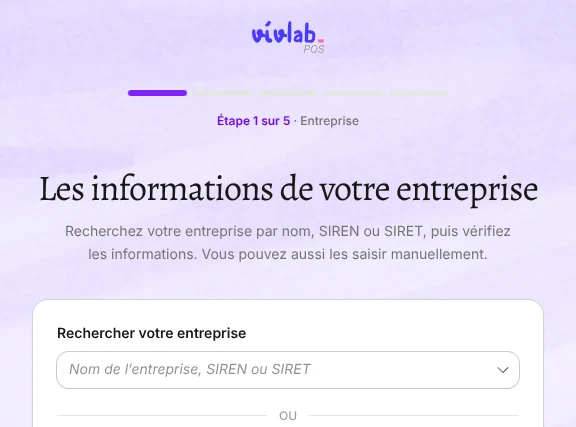

Si votre entreprise est déjà renseignée dans le tableau de bord Vivlab, les champs sont préremplis et il suffit de les vérifier. Si les informations de l'entreprise sont déjà enregistrées, l'assistant s'ouvre directement à l'étape Caisse.
- Entreprise : dans Rechercher votre entreprise, tapez le nom, le SIREN ou le SIRET, puis choisissez votre établissement dans la liste. La raison sociale, le SIREN, le SIRET, le numéro de TVA et l'adresse se remplissent. Si la recherche ne trouve rien, cliquez sur Saisir les informations manuellement. Vérifiez la Raison sociale et le SIREN, complétez au besoin le SIRET, le Nom sur l'adresse et le Téléphone, puis cliquez sur Valider.
- Adresse : vérifiez l'Adresse, le Code postal, la Ville et le Pays (le Complément d'adresse et la Région / État sont facultatifs), puis cliquez sur Valider. Cette adresse figure sur vos tickets et vos rapports.
- Taxes : ajoutez votre Numéro de TVA intracommunautaire si vous en avez un, vérifiez le Taux de taxe par défaut (20 % au départ), puis cliquez sur Valider. Les informations de l'entreprise sont enregistrées à cette étape.
- Caisse : saisissez le Nom de la caisse, par exemple « Comptoir », puis cliquez sur Créer et ouvrir. Si des caisses existent déjà, choisissez-en une puis cliquez sur Utiliser cette caisse, ou cliquez sur Créer une autre caisse.
- Opérateur : saisissez le Nom du membre qui tiendra la caisse, puis cliquez sur Ajouter et continuer. Ce premier membre de l'équipe reçoit le rôle Gérant, qui donne accès à tous les écrans.
L'écran de verrouillage s'ouvre alors avec ce membre déjà choisi : il ne reste qu'à choisir son code. Pour ajouter d'autres vendeurs ensuite, passez par Équipe.
Quelques termes utilisés ici :
- le SIREN est le numéro à 9 chiffres qui identifie votre entreprise ;
- le SIRET compte 14 chiffres, commence par le SIREN et identifie un établissement précis (une boutique). La caisse inscrit sur chaque ticket le SIRET de l'établissement, ou à défaut son adresse complète ;
- le numéro de TVA intracommunautaire identifie votre entreprise pour la TVA dans l'Union européenne ;
- le taux de taxe par défaut s'applique aux produits qui n'ont pas de taux de TVA renseigné. Un produit avec un taux explicite, même 0 %, garde le sien.
Tout cela se modifie ensuite dans Paramètres > Entreprise.
Une caisse et un membre de l'équipe avec l'offre Gratuite
Avec l'offre Gratuite, vous pouvez avoir une seule caisse ouverte et un seul membre de l'équipe actif. Créer une deuxième caisse affiche les offres. Voir Abonnement et facturation.
Déverrouiller la caisse avec votre code
L'écran de verrouillage s'affiche à l'ouverture de la caisse, après un verrouillage et quand personne n'est encore connecté sur l'appareil. Il montre le nom de la boutique, votre message d'accueil et le nom de la caisse. Vous pouvez le personnaliser dans Paramètres > Tickets et écran de verrouillage.
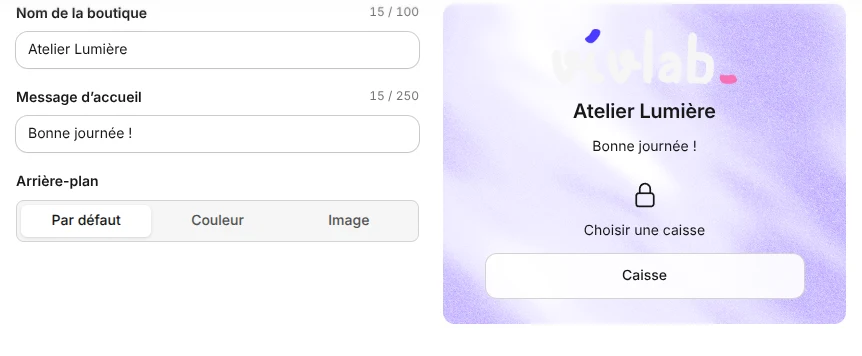
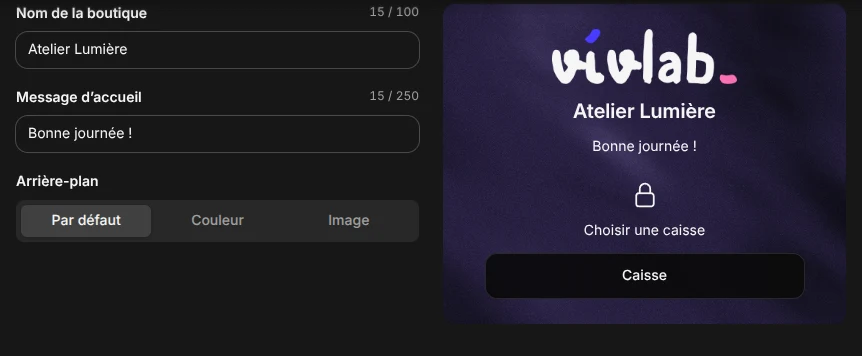
- Dans Utilisateur, choisissez votre nom. S'il n'y a qu'un membre de l'équipe, ou si vous étiez le dernier à utiliser cet appareil, votre nom est déjà choisi.
- Tapez votre code à 4 chiffres sur le clavier à l'écran ou sur le clavier de l'ordinateur.
La caisse s'ouvre sur l'écran Vente dès le quatrième chiffre. Votre nom figure comme opérateur sur les tickets que vous enregistrez.
Seuls les membres actifs de l'équipe autorisés sur cette caisse apparaissent dans la liste. Si le message Aucun membre actif de l'équipe n'est affecté à cette caisse s'affiche, changez de caisse ou demandez à un gérant de vous y affecter dans Équipe.
Cinq codes faux bloquent cinq minutes
Après cinq codes incorrects, ce membre de l'équipe ne peut plus déverrouiller la caisse pendant 5 minutes. En cas d'oubli, un gérant réinitialise le code depuis Équipe : vous en choisissez un nouveau au déverrouillage suivant.
Choisir votre code à la première connexion
Un nouveau membre de l'équipe, ou un membre dont le code a été réinitialisé, n'a pas encore de code. Il le choisit lui-même sur l'écran de verrouillage.
- Choisissez votre nom dans Utilisateur. La caisse affiche Choisissez un code à 4 chiffres.
- Tapez 4 chiffres.
- À Saisissez à nouveau le même code, tapez les mêmes 4 chiffres. Si les deux saisies diffèrent, la caisse vous demande de recommencer.
Le code est enregistré et la caisse s'ouvre. Gardez-le pour vous : il identifie qui a enregistré chaque vente.
Verrouiller la caisse ou passer la main
Verrouillez la caisse quand vous vous absentez ou quand un collègue prend votre place. La caisse reste ouverte, seul l'opérateur change.
- Cliquez sur Verrouiller la caisse en haut de l'écran, ou dans le Menu du compte en bas du menu latéral.
- Sur l'écran de verrouillage, la personne suivante choisit son nom et tape son code.
Si le panier contient des articles, il est mis en attente automatiquement avec l'offre Pro : vous le retrouvez dans Tickets en attente et devis. Avec l'offre Gratuite, le panier reste affiché pour l'opérateur suivant sur cet appareil, mais il est perdu si la page est rechargée.
Paiement en cours
Le verrouillage est impossible tant qu'un paiement a été saisi pour la vente en cours. Terminez ou retirez le paiement, puis verrouillez.
Changer de caisse sur cet appareil
Chaque appareil travaille sur une caisse. Pour en utiliser une autre, par exemple pour déplacer une tablette vers un deuxième comptoir :
- Verrouillez la caisse.
- Sur l'écran de verrouillage, cliquez sur Changer de caisse.
- Dans Choisissez la caisse de cet appareil, cliquez sur la caisse voulue, ou sur Nouvelle caisse pour en créer une.
- Choisissez votre nom et tapez votre code.
La liste place en premier la dernière caisse utilisée sur cet appareil. Quand il n'existe qu'une caisse, elle s'ouvre automatiquement au démarrage. Le bouton Changer de caisse existe aussi dans la fiche de la caisse, depuis Caisses.
Caisses marquées Pro
Après un passage de l'offre Pro à l'offre Gratuite, seule la caisse ouverte la plus ancienne reste utilisable. Les autres portent le badge Pro et ne peuvent pas être choisies. Il en va de même pour les membres de l'équipe : seul le gérant actif le plus ancien peut déverrouiller la caisse.
Vous déconnecter
Cliquez sur Se déconnecter dans le Menu du compte, ou en bas de l'écran de verrouillage. La déconnexion ferme la session de votre compte Vivlab sur cet appareil : il faudra se reconnecter avec l'adresse e-mail et le mot de passe avant la prochaine vente. Pour une simple pause, préférez Verrouiller la caisse.